|
page 3-2 適用版本:trueSpace4.0以上 發表日期:1999.8.3
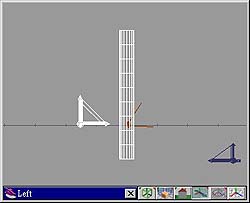
Bone (骨骼)系統雖然 Bone 的功能在之前的文章有人講過,不過在這兒介紹的不一樣. 當然首先來做一個 Nurb Object,再來套上骨骼 (Bone) 在這兒要介紹的是手臂的彎曲製作(做手掌很一般). 我們先放入一個16X10的圓柱體,再縮放成手臂大概的比例如(圖七)所示再來順便介紹一下 Truespace 4 新增的選取工具 Select usingRectangle,這個功能目前 只能框選"面",無法框選"點",因為 Maya 或 LightWave 3D 都可以框選"點",所以我建議 代理商向原作者建議一下,這樣 Truespace 會比較完美. 好像有點偏離主題了,我們用滑鼠 右鍵按 Select usingRectangle 的圖示,將 backside 打勾,這樣連另外一面都能選的到, Select usingRectangle 的圖示如(圖八)最左邊那個紅色的框框.
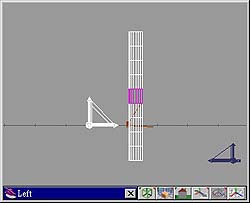
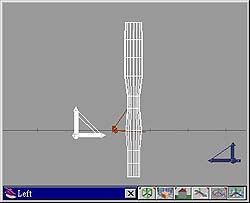
框選正中央的面如 (圖九) 選取到的地方會變成紅色再用右鍵按 "點巡覽" 圖示,這時 紅色的部分會變成綠色,就可以用點巡攬上的移動,旋轉縮放等工具,我們將這個部分預設 為手軸,所以縮小一點,再依此類推把整支圓柱體縮放成手臂的比例,如 (圖十):
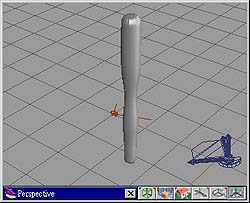
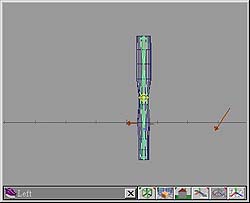
再來用 Nurbs object 把手臂變成 Nurbs 物件如 (圖11)為了操作方便,我們再按一下 Nurbs object 圖示,還原成原來的物件,等練習一遍以後再用 Nurbs. 接下來是重頭戲 Bone 的賦予,我們用 Build Skeleton 工具,在手軸的位置點取一下Bone會自動設定為 兩截如(圖12)所示:
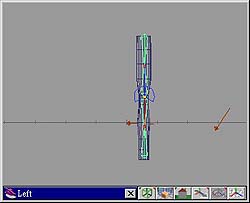
Build Skeleton 圖示為 (圖13) 最右邊那個. 因為這個功能所賦予的 Bone 下臂骨骼在上, 所以旋轉 Bone X 軸向 180 度,才符合我們的手臂,為什麼我會這樣說,等一下你就知道了. 旋轉後,再按 Build Skeleton 圖示,再中央黃色部分,連續按滑鼠左鍵兩次,會出現 (圖14) 的活動控制範圍.
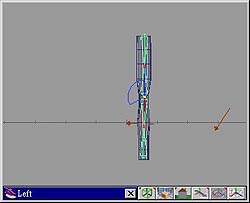
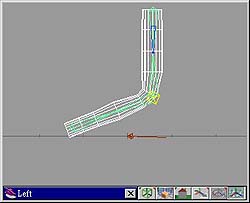
用滑鼠再圓弧的地方拉大圓弧,再拉缺角的地方調整圓弧的角度,有就是活動的範圍 (如圖15), 這個用法和 Truespace 3 的 1D連結一樣. 再來將 Bone 與手臂結合,用 Attach Skin to Skeleton ,其圖示為 (圖16) 最右邊那個結合後,將滑鼠移到小臂拉看看, 是否如 (圖17) 所示,且只能再我們設的範圍活動.
|