page 3-3
適用版本:trueSpace4.0以上
發表日期:2000.8.15
進階技巧
利用上述的方法製作簡單的30格動畫或許還不算麻煩,假使你需要作一個踢皮球的動畫,一定多於30格的,少說也有3~5秒的時間,又每秒30格不就最少90格,哦~~怎麼辦好呢??不用太擔心,再此跟您介紹一個既能擁有3D立體的效果又不會讓你花太多製作時間的簡易方法。
一、物件製作
1. 製作人物
在 trueSpace 製作您需要的人物,當您要 Render
時視您動作需要將肢節一個一個 Render 成圖檔﹝圖14﹞,也就是頭、身體、左右手的袖子以及上下肢、左右腳的褲子、大腿與小腿及鞋子等。
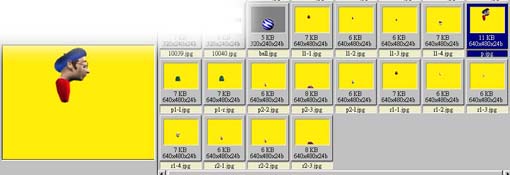 圖14 圖14
2. 匯入Flash Library中
將Render 出來的圖檔匯入Flash中;方法如同前述步驟。
3. 轉檔成為向量格式
方法如同前述步驟,為進行下一步驟並且縮小檔案大小。
4. 去掉多餘的背景部份
方法如同前述步驟,去掉多餘的部分,間接修改物件的造型。
5. 更改物件的中心座標
軸心位置主要是做為「旋轉元件」時的旋轉中心點。以手腳肢節來說,他們的軸心都應該設計在肢體上方關節旋轉時的「關節位置」﹝圖15﹞。
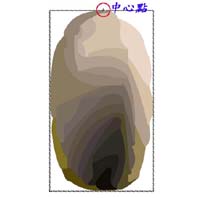 圖15 圖15
6. 拖曳至場景
這些肢體獨立的元件,是要放在不同的圖層 (layer) ;利用 Layer
的上下位置,製作出前後距離﹝圖16﹞,為能設計出關節的單獨活動動作。也可視場景需要適時縮放物件。
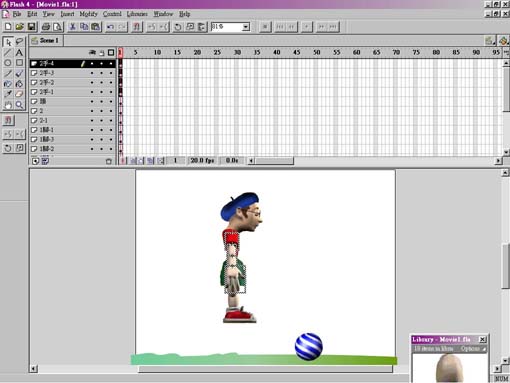 圖16 圖16
二、製作動畫:主角由場景外跑入將地上的球踢飛
1. 人物移動的動畫
選取整體人物,大約每5格做一 Keyfame ,每一Keyfame
大約位移些許的距離﹝圖17﹞。
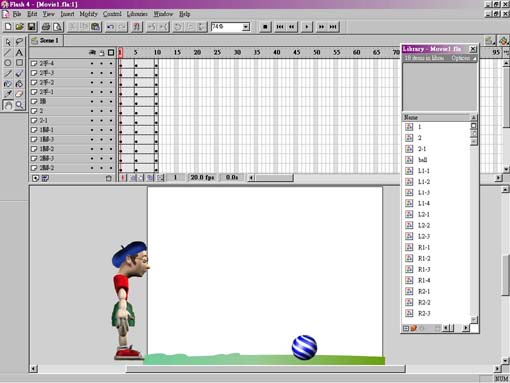 圖17 圖17
2. 局部關節旋轉角度調整
除人物位置的移動外就屬肢體關節動作最重要了;您可以選擇整隻手3個肢體一起旋轉或單一個肢體旋轉,視您的方便與需要來調整至最滿意的動作角度﹝圖18﹞。
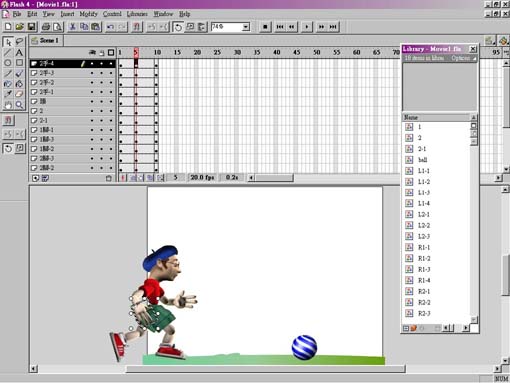 圖18 圖18
3. 球的移動
球的位置在主角人物未踢之前並沒有位移,當主角剔的開始到球飛走的這段距離您可以使用〝移動路徑〞來設定球的動作﹝圖19﹞
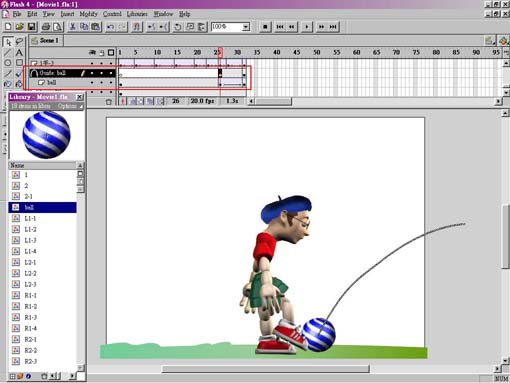 圖19 圖19
經過影片的測試Control/Test Movie﹝或 Ctrl+Enter﹞沒有問題後,將影片輸出File/Publish
Settings﹝或 Ctrl+Shift+F12﹞即大公告成。
|