一體成型的車體 |
|
| Page : 3-2 日期 : 2001/4/4 |
適用版本 : trueSpace5 |
|
|
|
| 我們已經完成三條曲線,現在我們要利用 NURBS
補面 (Patch) 中的雙軌跡表面來建立模型表面。
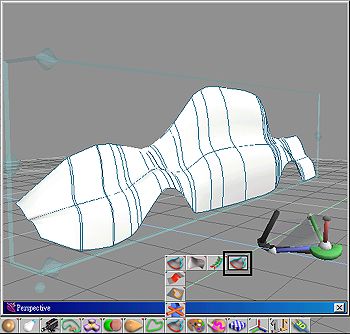
※ 請注意 : 以 NURBS 補面 (Patch) 的操作而言,無法 UNDO 還原到原始的曲線階段,我建議在還是曲線的模式時,先進行儲存場景的動作。 建立表面7. 在選取 "軌跡" 的曲線下,本例中就是車身的曲線。選取【雙軌跡表面 (Birail Surface)】工具,此時它會提醒你先選取第一條曲線,先選擇車頂的曲線;然後再選取第二條車底曲線,完成如圖 7。
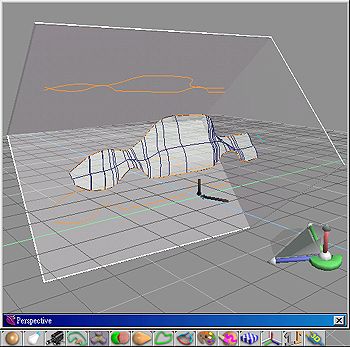
※ 請注意 : 若是無法選到曲線,調整目視的角度,可以比較方便的選取。 8. 此時您可以在模型上按下滑鼠右鍵繼續編輯,此時你的曲線會投射在 3D 的繪製板上,如圖 8。
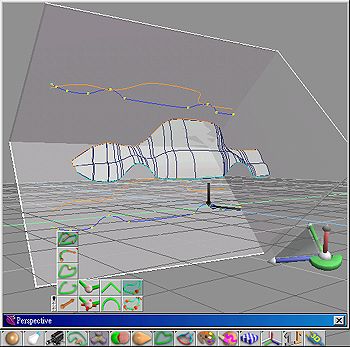
9. 您可以點選車頂或車底的線條,線條會變成藍色;在藍色的線條上按下滑鼠右鍵可以進入曲線編輯模式,如圖 9;先前的車頂及車底曲線,您可以再編輯。相同的,曲線繪製的工具會在方塊 (Corner) 中。
※ 請注意 : 在繪製板的空白按下滑鼠右鍵可退出曲線編輯模式,再按滑鼠右鍵一下可退出繪製板的模式。
|
|
|
|
|
|
資料整理:仕冶資訊技術服務小組 |
|