一體成型的車體 |
|
| Page : 3-3 日期 : 2001/4/4 |
適用版本 : trueSpace5 |
|
|
|
現在我們要將 NURBS
補面複製並鏡射為車子的另一側,在使用接合表面的工具,將二個
NURBS 補面接起來。
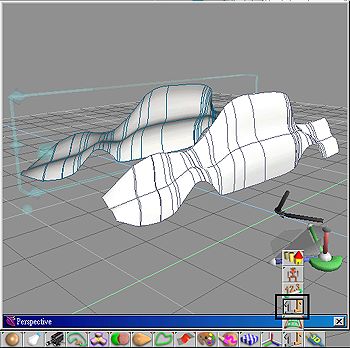
接合表面 (Blend Surface)10. 複製這個完成的車側,並移動到一側,使用【鏡射 (Mirror)】工具將其反轉,如圖10。
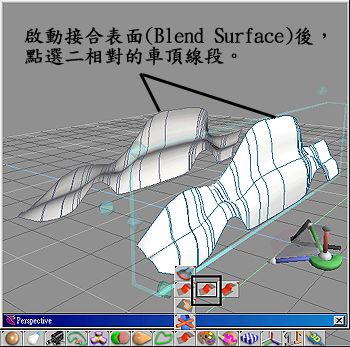
11. 接著再選擇【接合表面 (Blend Surface)】工具,先選擇一側車頂的線段,如圖 11。
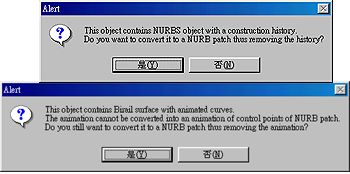
12. 此時會出現二個刪除 NURBS 的紀錄及雙軌跡表面的曲線,警告訊息,請分別選擇 YES,如圖 12。
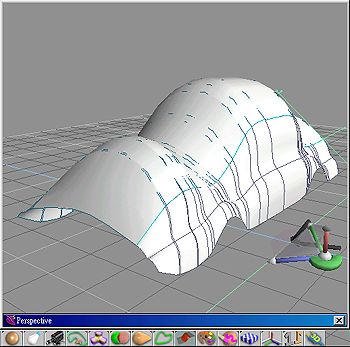
13. 接著選取另一側的相對曲線,同樣的會出現步驟 12 的 NURBS 警告訊息,請選擇 YES。此時已完成接合的動作,如圖 13。
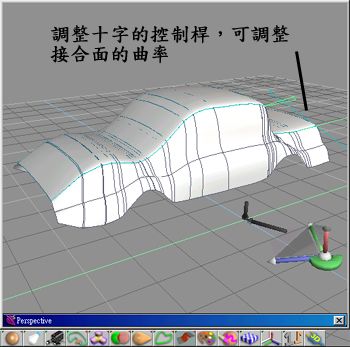
14. 調整十字的控制桿,可調整接合面的曲率,如圖 14。在空白處按滑鼠右鍵或按【物件工具】,可退出編輯模式。
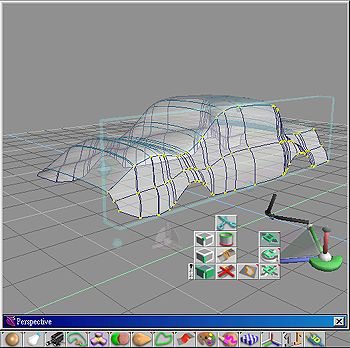
15. 再按下滑鼠右鍵可進入 NURBS 的修補模式,你可以使用方塊 (Corner) 選取工具來選取點、線、面等,如圖15。按下 Ctrl 鍵可以增加複選。
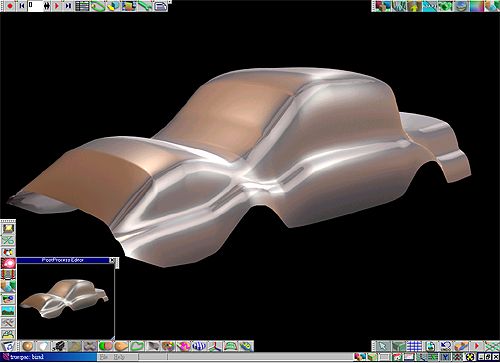
16. 著色後的車體,如圖16。
重點提示 : trueSpace5 現在搭配方塊 (Corner) 的操作,在物件上按滑鼠右鍵,可進入編輯模式;再於空白處按滑鼠右鍵,可退回正常模式。這是使用上的小習慣,要記得喔!!
|
|
|
|
|
|
資料整理:仕冶資訊技術服務小組 |
|