trueSpace5質感樣式作者:仕冶資訊技術服務小組 |
|
| Page:1-2 |
試用版本:trueSpace5+ |
|
|
|
陰影捕捉 - Shader Catcher
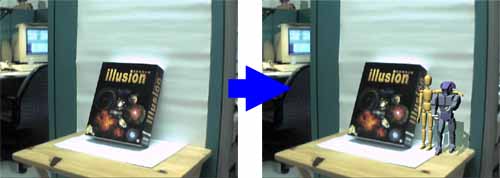
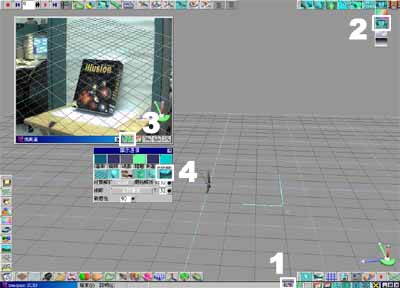
當我們製作的影像或畫面時,常常會面臨一個問題,你的陰影該如何重疊在背景影像上,尤其若是陰影投射在不規則的背景 (背景是平面的,但是內容物為凹凸起伏),常常會讓動畫師傷透腦筋。 現在位各位介紹一個好工具,這是 trueSpace5 反射度的新質感樣式 - 陰影捕捉 (Shadow Catcher),適用於 trueSpace5.1 版。 背景貼圖首先設定場景的背景貼圖,這部分因為有 trueSpace5 的新介面,我們來複習一下。先在場景中開啟一個新視窗,如圖1。
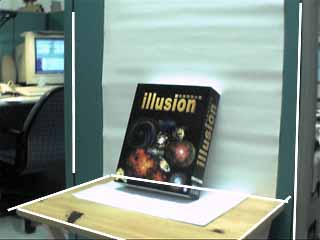
步驟1 - 在著色工具上按下滑鼠右鍵,可開啟右上角的著色工具組的按鈕。 場景對位使用攝影機對位,這個動作很重要,若是無法與背景畫面達成協調一致的話,所有的工作都是枉然。這個部分有很多方式可以參考,您可以在拍攝畫面時加入一些參考物,比方說一些小點,可利用三個點來標出正確的攝影機位置及高度。或是找尋畫面中邊線的位置,向畫面中的所指出線段的位置都可以來利用;這也是我比較偏好的方式,也較符合本例的使用,如圖2白線所標示出的位置。
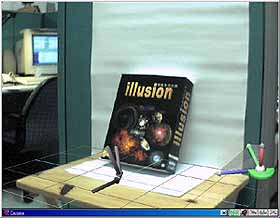
在本處為方便利用地面網格來對準畫面中的線段,所以我將地面的網格數減少一點。對位後的畫面,如圖3。您可以從網格的線段中看出其與桌面成平行,且線段與角度上都能夠對齊。
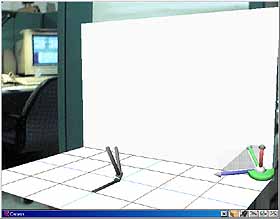
擺設後的畫面接下來我們擺設一塊平躺及直立的地面,分別代表桌子及隔板,作為陰影投射用。如圖4 |
|
|
|
|
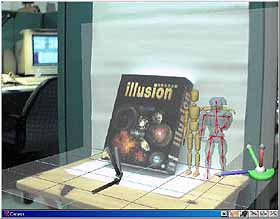
擺設模型我們擺設二個模型並調整其姿勢,這二個模型的陰影會投射在前面擺設的平面模型上。如圖5,為方便顯示,將其場景實體繪製調整為半透明顯示。 |
|
|
|
|
|
作者:仕冶資訊技術服務小組 |
|