trueSpace5質感樣式作者:仕冶資訊技術服務小組 |
|
| Page:2-2 |
試用版本:trueSpace5+ |
|
|
|
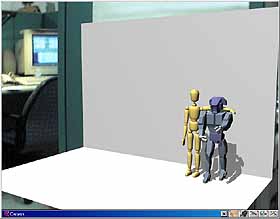
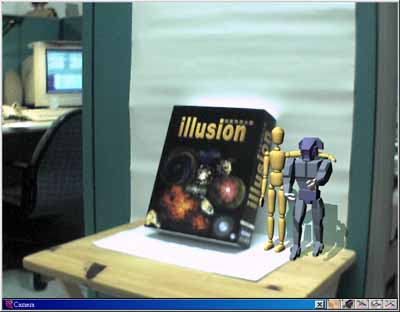
光線調整光線來自於拍攝物前方約30度的位置,為什麼? 畫面是我拍的,我當然知道。本處我使用自然光作為光源使用,為方便各位參考,所以陰影會稍微銳利一點。當然真實的製作上,您必須使用相符的陰影或多光源的補光。著色後如圖6。 |
|
|
|
|
設定材質
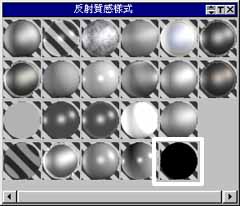
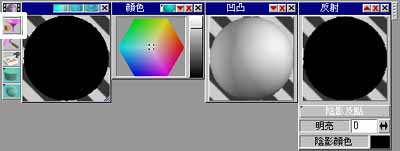
開啟材質編輯器,快速鍵為 M。我們在二塊平面的模型上設定陰影捕捉的質感樣式,從反射度質感樣式中選取陰影捕捉的質感樣式,如圖7;其會顯示在材質編輯器中,如圖8。我們不進行任何的設定直接彩繪至物件上,著色後如圖9。
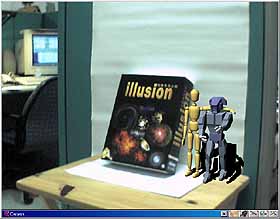
著色後的畫面中,設定了陰影捕捉的質感樣式的平面並不會顯示出來,但是畫面中的陰影較為黑暗。我們可以檢視其旁邊盒子的陰影顏色,並更該陰影捕捉質感樣式的陰影顏色,著色後如圖10。
|
|
後製作編輯器本張背景拍攝時並不是非常的清晰,但是畫面中的模型著色後頗為銳利的,您可以利用後製作編輯器中的『景深』控制畫面稍稍的模糊一點,就會比較好了。 注意事項1. 使用陰影捕捉的質感樣式時顏色質感必須為"基本顏色",且RGB為白色255,255,255,否則會造成陰影捕捉物件不透明的情形。 本文說明的重點在於攝影機位置的擺設,及透過反射度陰影捕捉的質感樣式,可以很容易的將模型與真實的圖片合成在一起。 下載本範例的場景及背景貼圖檔案:shadowcatcher.zip (約 535k) |
|
|
|
|
|
作者:仕冶資訊技術服務小組 |
|