|
page 2-2 適用版本:trueSpace4.0以上 發表日期:1999.8.24 海豚製作教學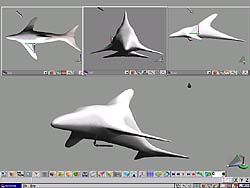 圖 5:海豚的造型 trueSpace4 教學範例檔案 : flish.tsd (38 k) 這個教學檔是錄製圖 5 這張海豚的製作方法,由於 Truespace 4在錄製到調整 Nurbs 參數時會"不理會"動作,所以當這個範例撥放完畢之後,再將張力調整為 0 就是結果了! 撥放的方式為 Help(說明) ==> Play Tutorial...(撥放教學範例) 在這個範例之中,你會發現原來就是這麼簡單,沒錯!就是這麼簡單,其實不只是 Truespace 如此,還有很多其它軟體都是這樣製作的,譬如 LightWave 3D 和 Nendo ,也都是使用類似的方式再加以 "圓滑" 處理罷了!
恐龍製作教學 圖 6:熟悉上述的做法之後,很輕易的就可以運用相同的技巧做出這樣的恐龍造型 trueSpace4 教學範例檔案 : dragon.tsd (74 k) 這是上面這隻恐龍的教學檔,在撥放完畢之後將密度調整至 2,張力 0 ,就是結果!! 所以在製作有機生物方面,我們將可以歸納出一個結論,那就是從一個基本的正方 體開始,然後一直延展表面,並修改表面的大小和位置,也就是說光靠物件巡覽工具 幾乎就可以一手稿定了,那麼你會問說,奇怪!怎麼沒有使用到斜角工具? 別急! Truespace 4 的 Nurbs Object 工具並非只是為了製作有機生物而產生的, 它還可以運用在機械性質物件的製作,這時斜角工具和多邊形工具就可以派上用場 了!如圖 8.
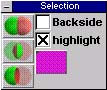
機器人製作教學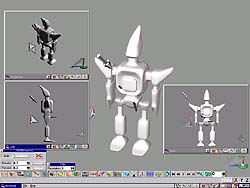 圖 7:善用斜角工具,就可以做出一體成形的機械物體 trueSpace4 教學範例檔案 : nurbs00.tsd (45 k) 這是上面這張圖 7 的教學檔案,使用延展,斜角配合多邊形工具就能輕易的做出一 體成形的機械物體 所以,由這個範例,我們可以了解到 Nurbs Object 如何在圓滑的物件當中,不必藉由 提高解析度的方式來新增加比較有錂有角的邊緣,那就是斜角工具,其實它的原理就 是"距離",製作有機生物要保持距離,機些物體則正好相反!除此之外,還可以在某些比較複雜的部位,斟酌的使用"多邊形工具"來加強新增表面 的不足! 基本上,Mataball 和 Nurbs Object 是兩種不同形態的圓滑工具,所創造出來的造型 也各有其特色兩者使用的方式不同,編修的工具也不同,Mataball 都是靠移動元件位 置和事後變形或雕塑表面來編修造型,而 Nurbs Object 則是靠編輯點線面的位置來 達到理想造型! 環境是不可能輕易的改變的,與其花費心血改變環境,倒不如調整自己來適應環境,相 同的道理 Truespace 目前的工具雖然不是很完善,與其等待新版的工具出現,倒不如 熟悉工具的特性,如果您對於上述內容有任何的疑問或見解,歡迎來信批評指正! (PS.上述的相關教學檔案是在 1024 X 768 的螢幕解析度下產生的,在 1024 X 768 的視窗下觀看會得到較好的效果,另外為避免在選取時產生錯誤,請將"長方形選取工具 "的布林運算取消掉,如圖 8)
|
1 | 2