動畫製作利器本文原載於雜誌『DV 數位世界』,2002 年 5 月號,第 22 期 作者:猶他茶壺 |
|
| Page:3-2 |
適用版本:trueSpace5.1+ |
|
|
|
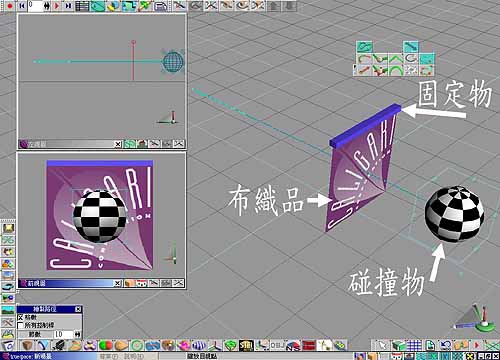
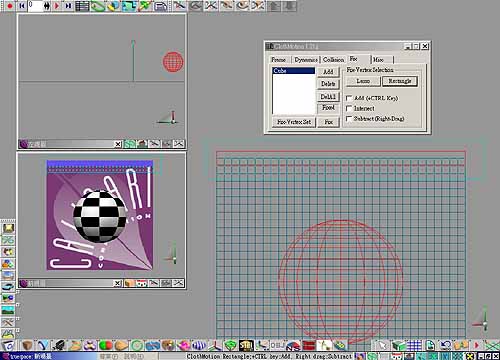
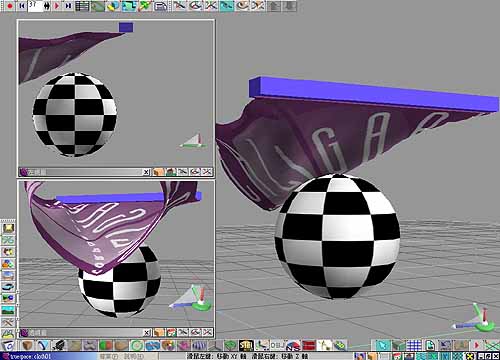
布料模擬 (ClothMotion)ClothMotion 是一個非常好用的程式,可進行布織品模擬,包含控制布的柔軟度、彈性與重量。包含重力與風力的模擬,以及碰撞偵測等。 1. 我們先設定一個球體運動的動畫及場景的擺設,如圖 13。其中球體是我們的碰撞物件、平面是布織品、而平面上方的藍色長方體是固定平面用的。
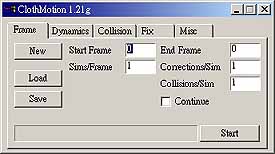
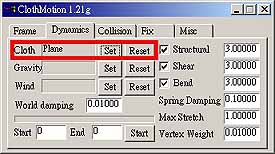
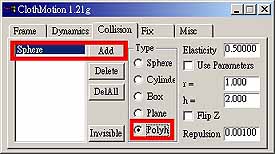
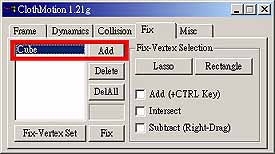
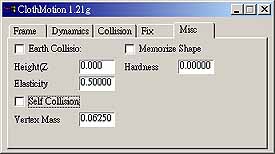
2. 開啟 ClothMotion,其是使用標籤式的面板選擇,如圖14~18。
|
|
|
|
|
|
|
|
|
|
|
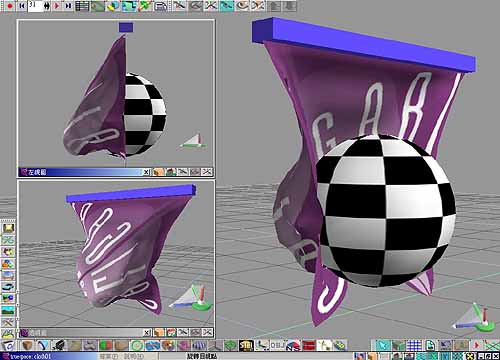
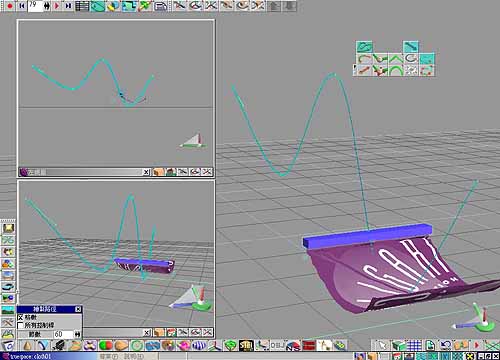
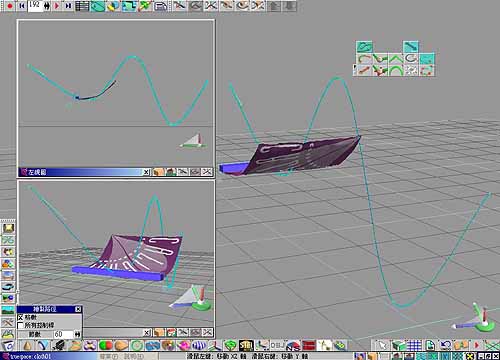
3. 當這些設定都完成後,回到 Dynamics 標籤,選擇開始 (Start) 及結束 (End) 的畫格,然後按下開始 (Start),便開始進行模擬了,模擬後如圖 20 及 21。
4. 當然啦!!除了碰撞物件外,若是固定物件設動畫的話,布織品也會跟著模型一起運動,如圖 22 及 23。可創造出旗子、飛毯、絲巾飄揚等效果。
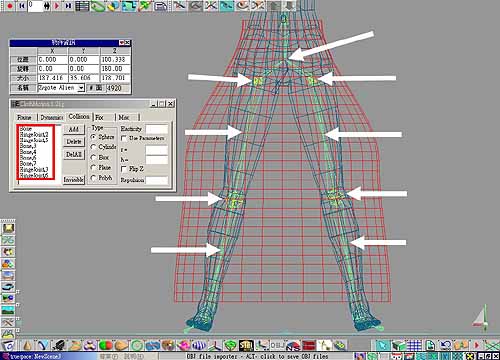
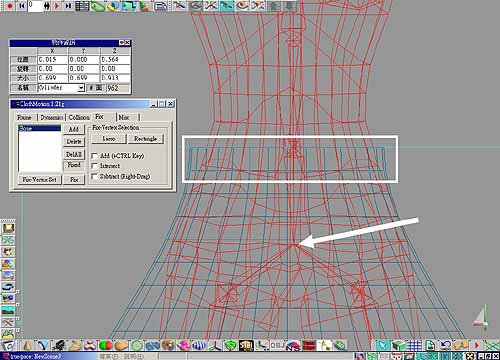
除此之外還可以跟人物的動畫相結合,無論是組合式的人物或是具有骨骼一體成型的人物。組合式的人物是將身體部位指定為碰撞物件,而骨骼人物的話是將骨架與 IK 連結點指定為碰撞物件。 5. 此處我們將用骨骼人物為例,選擇骨架作為碰撞物件。紅色框線使用圓柱體調整出的形狀,如圖 24。我並未在裙子上花功夫,因為加上重力的作用,裙子就會自然的下垂。不過您必須思考到裙襬的大小,一般人都會忽略掉;裙襬若是太小,就好像是窄裙,運動太大的話,會導致碰撞物件穿出布織品。 6. 圖 24 中的箭頭所指之處的骨架及 IK 連結點,指定為碰撞物件。
7. 圖 25 中箭頭所指的骨架作為固定物件,固定的頂點為白色框線處的頂點。
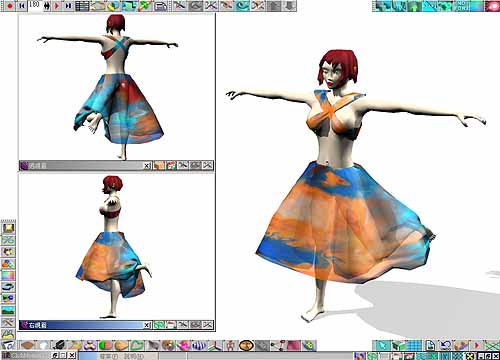
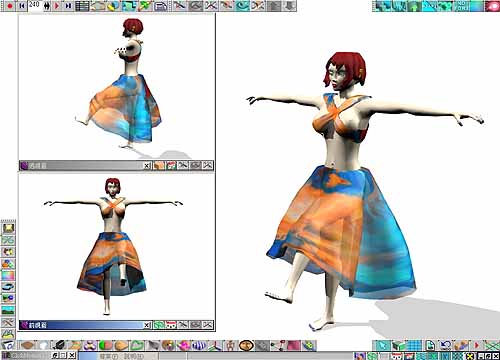
8. 調整人物的運動後再進行布料的模擬,完成如圖 26 及 27。因為裙子的模擬較為複雜,我建議您增加 Sims/Frame、Corrections/Sim、Collision/Sim 等參數,強化其碰撞模擬的精準度。
ClothMotion 在使用上的彈性非常的高,看完上面的例子,從旗子、窗簾、飛毯、衣物等需要飄動的效果,都可以使用到。
|
|
|
|
|
|
作者:猶他茶壺 |
|