進入 trueSpace 的世界本文刊載於數位世界第 23 期•Jul 2002 |
|
| Page:2-3 |
適用版本:trueSpace6+ |
|
|
|
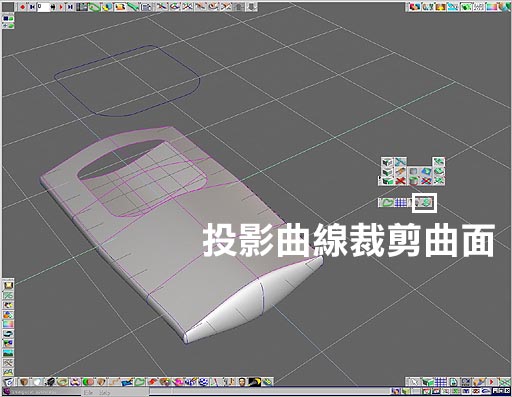
投影曲線裁剪曲面 curve to patch projection在 Truespace6.0 當中內建有(投影曲線裁剪曲面)curve to patch projection 的工具,以及配合(複製曲面上的曲線或裁剪曲線)curve from edge 的工具,對 truespace 的 nurbs 曲面編輯有實質的幫助. 1. 如圖 09 可以看出執行(投影曲線裁剪曲面)curve to patch projection 的工具,其做法是按下工具圖示之後,先點選曲線後點選欲投影裁剪的曲面,即可自動完成投影曲線加上裁剪曲面的作用.
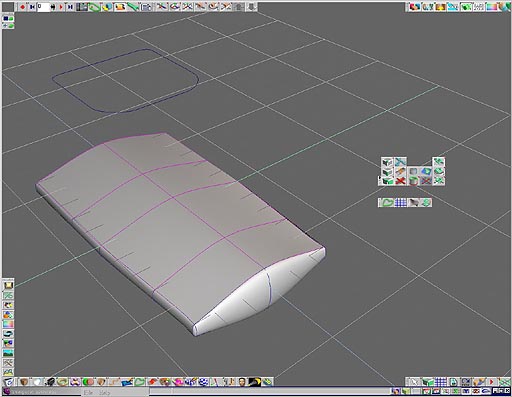
2. 如圖 10 在此我們先選擇已經裁剪過的曲面,在它的上方按下滑鼠右鍵開啟一編輯工具列,在裡面選擇 Remove trim curve 取消裁剪功能,以滑鼠由標點按裁剪曲面的邊緣,可以將曲面恢復成原來沒有裁剪的狀態.
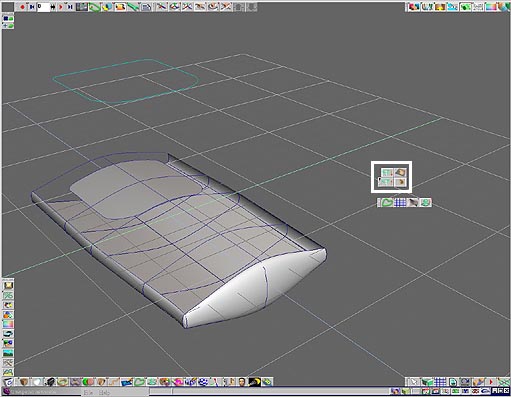
3.truespace 可以在執行 nurbs 曲面裁剪功能的時候,使用其附屬的浮動工具列,依照模型的需求選擇反向裁剪的功能如圖 11.
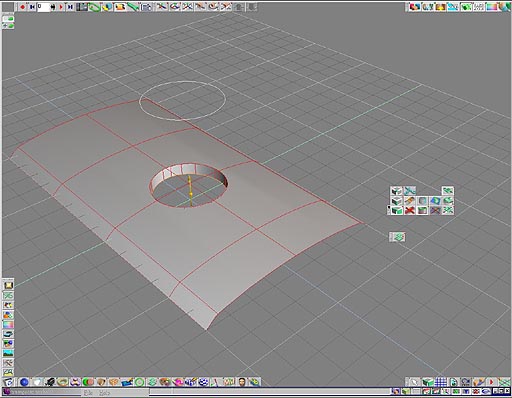
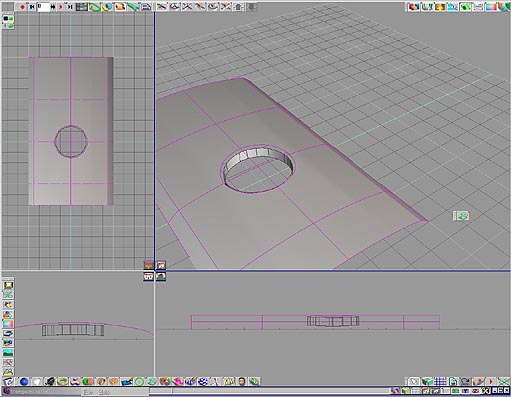
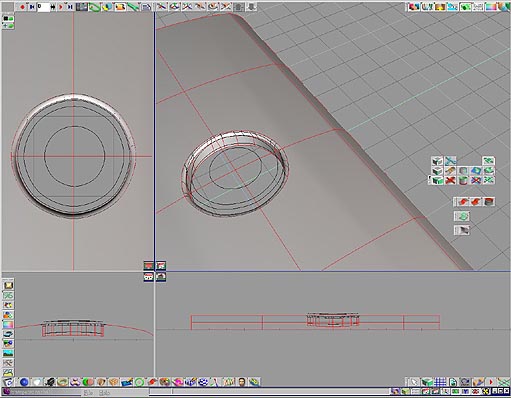
3. 當我們將 nurbs 曲面做投影裁剪的動作之後,於場景空白處按下滑鼠右鍵,可以取消裁剪曲面的編輯模式.在這裡筆者另外做一個範例如圖 12,選擇裁剪的曲線之後,執行 extrude from edge(延展曲線)的功能,依照它執行後出現的延展指示器箭頭,以滑鼠左鍵拖曳向下的箭頭,使延展面向球體內延伸,於場景空白處按下右鍵推出編輯模式.
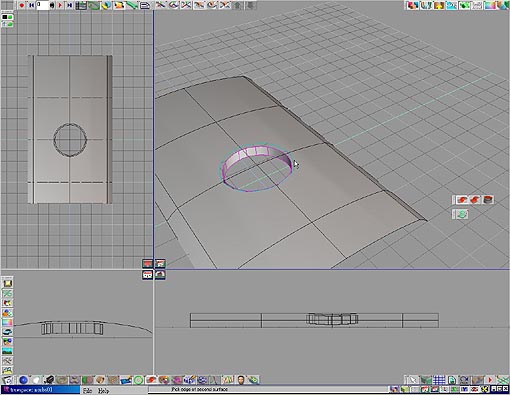
4. 在 nurbs 曲面上做完各種如 bland surface(接合曲面)、stitch tool(縫合曲面)、skin surface(同其他軟體的loft surface)或 extrude fromedge 編輯等…truespace 會在編輯過後自動將曲面做連結的動作.因此現在選擇剛剛的 nurbs 曲面,按下鍵盤上的向下鍵,在以左右鍵選擇各個階層底下的曲面,如圖 13 選擇剛剛延展的曲面,使用縮放物件的工具將它縮小一些.
5. 在過來,執行 bland surface 的工具,以滑鼠點按其工具圖示之後,將滑鼠游標移動至兩個欲接合曲面的曲面邊線上(游標靠近邊線會自動反白),各點按一次即可接合表面如圖 14.
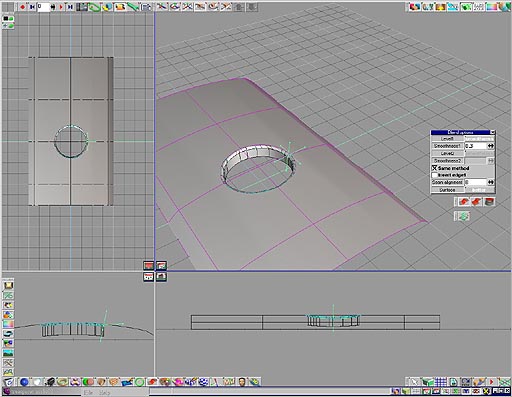
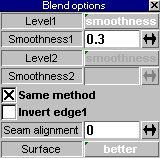
6. 如圖 15 當我們選完第二條欲接合的邊線,曲面及自動接合完成.在預設的情形底下,接合表面參數面板中的 smoothness 值為 0.5,調整為 0.25 較為適當.level1 與 level2 分別為兩個面接合邊緣的調整值,如選擇 same method(相同方式)兩個接合邊緣即可以同樣的值為接合的平滑程度.另外在 surface 選項如選擇 better 會有較佳的平滑表面.參數面板如圖 16.
7. 接下來,選擇曲面在曲面上按下右鍵,使用 curve from edge(複製曲面上的曲線或裁剪曲線)的工具,複製出如圖 17 的線條,並將他們放置如圖所示一般.
|
|
|
|
|
|
|
|