進入 trueSpace 的世界本文刊載於數位世界第 23 期•Jul 2002 |
|
| Page:3-3 |
適用版本:trueSpace6+ |
|
|
|
|
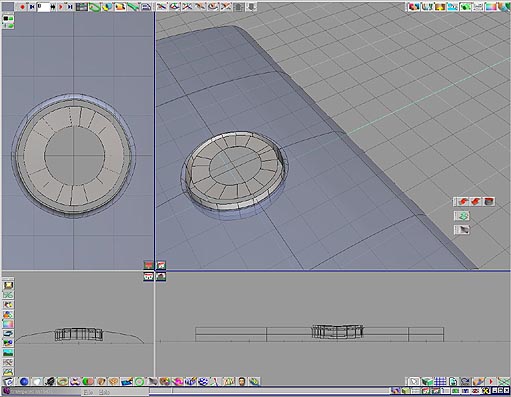
8. 首先將這些線條 skin 成如圖 18 所示,我們希望將它做成一個按鈕的造型.先 skin 出這些曲面,待會使用 Bland surface 將他們接合在一起.
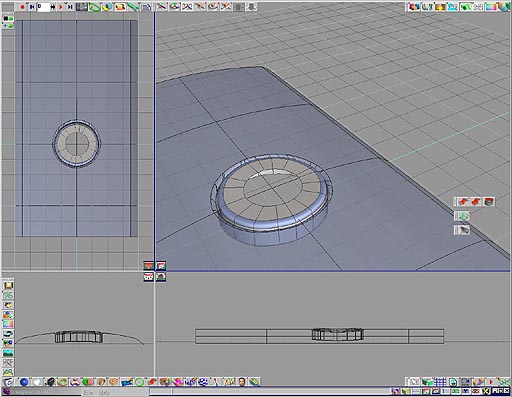
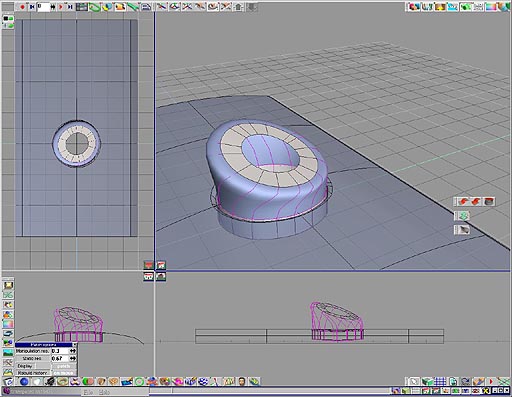
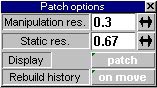
9. 使用 Bland surface 將這些曲面接合成如圖 19 所示,在 Bland surface 之後,尚未將 nurbs 的 cunstruction history(建構歷史)convert 之前,只要選擇剛剛接合的曲面(以階層選取),將曲面移動、旋轉或縮放,所接合的曲面面都會跟著產生變化如圖 20.
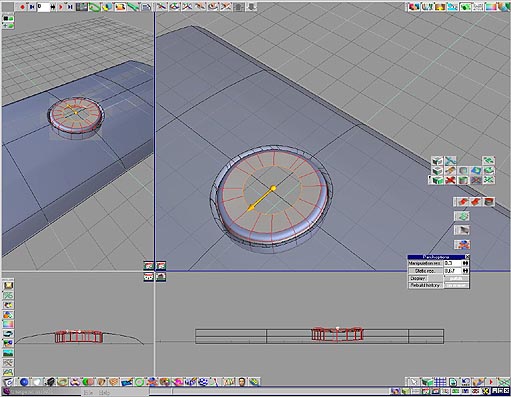
10. 待我們將按鈕造型調整好之後,再過來我們必須選取要做為按鈕的曲面物件,並執行 convert nurbs 將此曲面物件的 construction history 刪除掉.之後在此物件上按下右鍵,選擇 extrude from edge (延展曲線)如圖21所示,以左鍵拖曳箭頭指示器,生成延展的曲面.如圖 22 為 conver t的參數選項,基本上以預設值為設定即可.
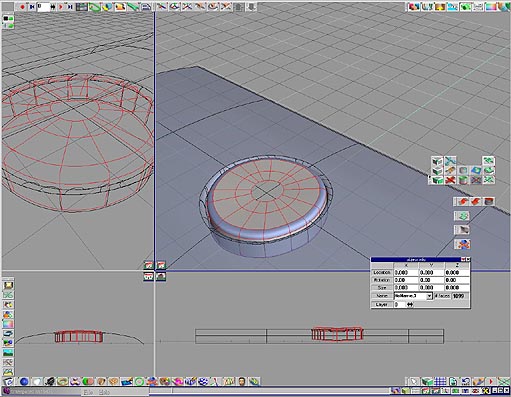
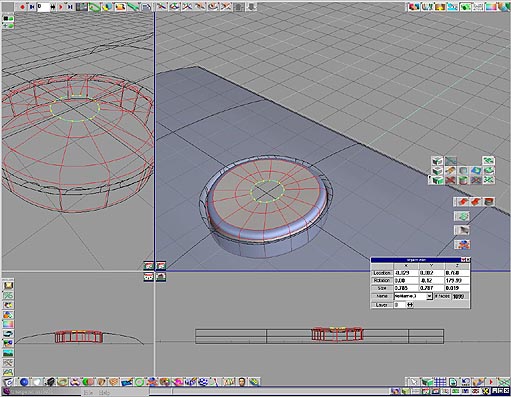
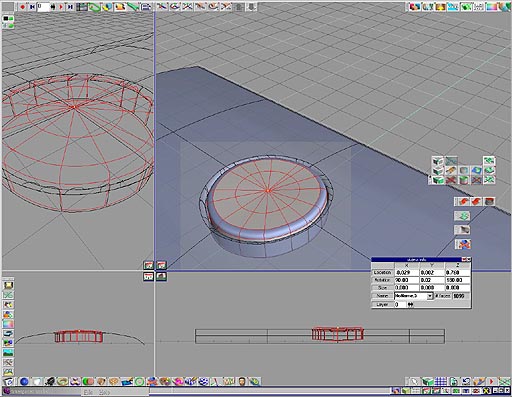
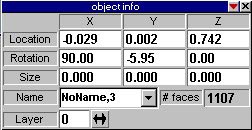
11. 如圖 23 所示,剛剛我們延展出來的曲面,如圖 24 所示點選這條曲線,並將它縮小,此時打開 object info(物件資訊面板),於縮放值欄位中輸入數值 x=0,y=0,之後即可如圖 25 所示,完成曲面的封閉.如圖 26 所示為 object info(物件資訊面板).
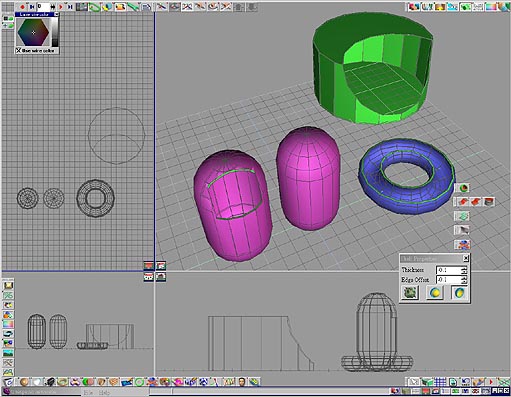
Shell 工具 薄殼1.最後介紹的這個實用的工具,可以快速完成一些模型物件如頭盔、產品外殼等等…,truespace 6.0 已經內建 shell 的工具,如圖 27 所示可以看出一些基本元件在執行完 shell 功能之後的情形,在參數面板中主要有 thickness(厚度值)及 edge offset 的數值可供選擇.
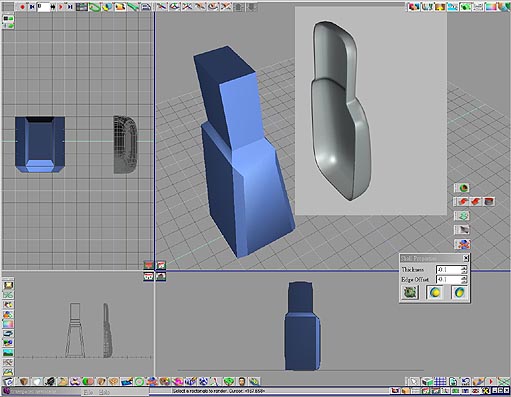
2.例如,在我們建構出執行過 subdivision(次細分表面)功能的模型之後,可以執行 shell的工具,即可得到具有平滑表面的外殼模型如圖28,像是機器人的外觀即有許多地方可以用到這個工具.
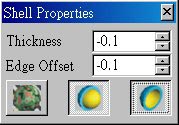
4. 如圖 29 所示,這是 shell 工具的參數面板,除了之前所講的兩個參數之外,另外有三個功能鍵,分別是 apply material to surface(指定現在的材質至物件)、keep shelled volume(保留原物件)以及 apply material to inside of shell(指定材質至物件內面).
礙於篇幅,在下一回裡面將介紹 truespace 這個軟體許多的製作工具,相信所有喜愛 truespace的使用者一定可以對 truespace 認識更多.
|
|
|
|
|
|
|
|