trueSpace 上好用的工具水波模擬-Dyna Wave作者:謝介哲 |
|
| Page:2-3 |
適用版本:trueSpace4+ |
|
|
|
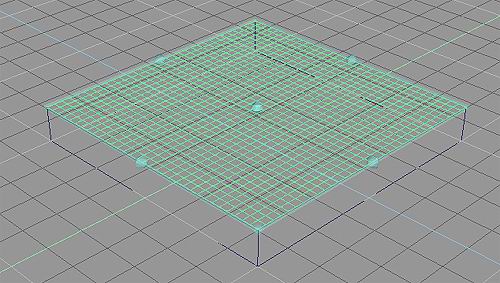
Dyna Wave 的詳述內容及操作步驟A、水面(體)物件 - Water SurfaceDyna Wave 是利用多邊形物件的頂點型態,再產生其頂點動畫來模擬水波和漣漪的。在場景中,水的表面通常都會使用一個平面物件 (Plane) 來扮演,然後對平面物件做適當的四角等分功能。藉由這樣的步驟,可以讓此平面物件擁有比較足夠的頂點,可以模擬水波起伏的效果。 請注意:因為 trueSpace 的平面物件,是一個雙面的物件,如果直接使用平面物件做完四角等分的功能之後,結果會產生兩倍的頂點 (因為有上、下兩個面)。然而,兩倍的頂點數目,當然會使得水波模擬的速度變慢,況且,我們也沒有必要模擬兩倍的頂點是嗎? 解決的辦法是,利用新增一個立方體物件,然後使用選取面工具選擇上面做為水面的那一面,之後執行四角等分的功能,即可只四角等分所選擇的那一個面。這樣的做法可以得到較佳的模擬速度喔! Step1、新增一個立方體 Cube,選擇朝上的那一個面,並將它執行3或5次的四角等分功能,如圖4。
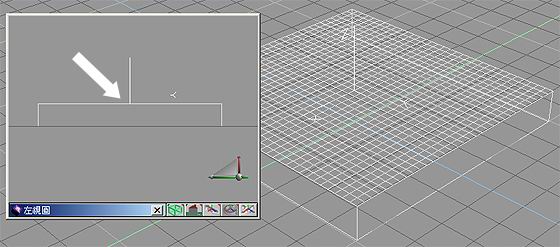
再來,我們可以縮放這個立方體,直到覺得合適我們的需求為止。但是,需注意到一點的是,這個立方體不能夠太過於扁平。因為,之後我們會設定到波浪的波峰 (高點) 和波谷 (低點)。如果立方體過於扁平,而我們所設定的波谷數值低過於立方體的底部,就會造成浪底穿透立方體底部的情況發生。 所以,立方體的厚度需要配合波浪的高低設定,才不致於發生那樣的狀況。 Step2、移動立方體的軸心,並將軸心對齊做為水面的表面。 接下來,Dyna Wave是以物件的軸心,來作為定義所欲模擬水面的位置所在,所以需要將物件的軸心移動至水面的位置,如圖5。使用「軸心」工具將物件的軸心顯示出來,然後再使用「物件資訊」將軸心調整至水面位置,最後再點一次「軸心」工具,將軸心關閉。 (建議可安裝軸心對齊的工具「Pi Axis Tool 1.0」,這個工具可以免費在仕冶資訊網站上下載使用…)
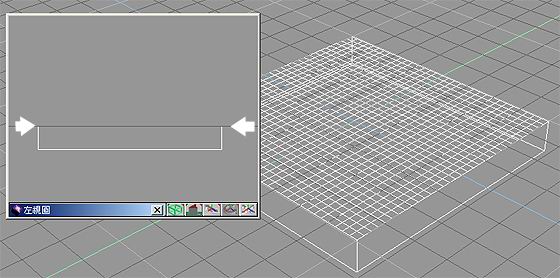
請注意:在進行模擬的時候,Dyna Wave 會將水面物件的軸心重置為0,0,0的位置,所以您的"水面"在開始模擬前最好能夠與 trueSpace 的地面切齊,這樣對作用器的參考會比較方便,如圖6。
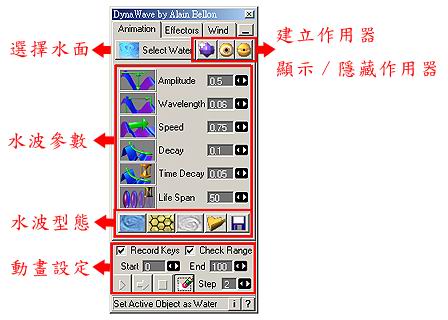
Step3、啟動 Dyna Wave,接著會開啟 Dyna Wave 面板,如圖7。
調整好做為水面的外型之後,選擇這個物件,並且按下 Dyna Wave 面板上的Select Water (選擇水面) 這個按鈕。 |
|
|
|
|
|
資料整理:仕冶資訊技術服務小組 |
|