trueSpace 上好用的工具水波模擬-Dyna Wave作者:謝介哲 |
|
| Page:3-3 |
適用版本:trueSpace4+ |
|
|
|
B、作用器-Effectors作用器 - Effectors 它的作用型態是一個 "球體狀" 的作用範圍,這樣表示作用器就像是一顆圓球狀的石頭一樣。如果我們指定任一個物件,來當作水波的作用器,則不管物件的形狀為何?Dyna Wave 都會將它視為球體狀的作用影響範圍。建議可使用組合多個 Dyna Wave 的作用器來符合物件的造型,做出水波的模擬效果。 按下 Creat Effector 按鈕,新增一個作用器,新增的作用器會被命名為「Effector,1…」等。在此需注意的是 Dyna Wave 會將命名為Effector….的物件,或者在Effector List (作用器清單) 中被勾選的物件,通通視為是使用中的作用器。另外,作用器的名稱不可以重覆。 如果妳有相同名稱的作用器,可以按下Refresh的按鈕,Dyna Wave 會自動處理相同名稱的作用器。假如,你發現場景中有某個作用器,無法產生作用效果,那麼請查看是否有作用器的名稱重覆命名了。 Step4、按下Create Effector (建立作用器) 的按鈕,來新增一個作用器(Effector),如圖7內所示。 作用器可以互相組合連結,並且一起縮放大小,產生它們自有的動畫。利用上述這個組合多個作用器做法,可以模擬像是船艦底部劃過水面所產生的傘狀水波紋。 注意:上述情形適用水波屬於起伏緩和的狀態。 但是,無法改變作用器的外型或編輯它的頂點,因為 Dyna Wave 始終都會視作用器為一個完整的球體造型。 當然,有人會問,那麼該如何製作,可以產生不規則造型的影響範圍呢?在後續的單元中,會再說明利用組合多個作用器,藉此產生不規則的作用範圍。 Step5、調整置放作用器所在的位置。 現在,我們可以試著設定作用器的關鍵動畫,例如可以讓作用器穿過水面,而產生漣漪,或者也可以在水面上拖曳作用器進而產生水波紋。 這邊需注意的是,當我們在水面上拖曳作用器的時候,需要大約讓作用器保持,一半在水面上,另一半在水面下的位置。因為在這位置上會呈現出較佳而合理的水波紋效果。 Step6、設定作用器的關鍵動畫,如圖8。
C、風力-Wind Source使用 Dyna Wave 做模擬水波的時候,風力的加入,並不是必需的。 如果,我們想要加入風力來做模擬效果時,只要選擇 Wind 標籤並按下Get/Make Source的按鈕,即可新增一個風力,如圖9。
接下來,可以將風力置放在擬向要的定點上,Dyna Wave 將會按照風力所在的位置,模擬風力吹動水面產生波紋的效果。 同樣,我們也可以設定風力移動的關鍵動畫,搭配出更多樣性的變化。另外,風力也有各項參數可提供進階的調整。 在最後的步驟中,剩下調整水波的感應參數,這些參數的設定,可以允許使用者,組合出各式的表面流體狀態,例如雪地、黏稠、沙地、水波等… Dyna Wave 也提供使用者可以將調整過的參數儲存下來,以利我們重覆使用相同的設定值。 Step7、調整所需水波的各項參數,如圖10。
各項水波參數值的功能簡介: •Amplitude:定義波浪的高低程度。•Wave Length:顧名思義,就是設定波浪的寬窄程度。 •Speed:波浪移動的速度,速度快會造成波浪間距狹窄,速度慢則反之。 •Decay:波浪衰減的程度。 •Time Decay:定義波浪因時間而衰減的程度。 •Life Span:波浪的壽命.也就是設定允許波浪存在的時間.
Dyna Wave 的型態:
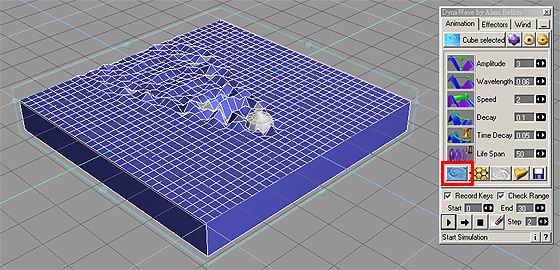
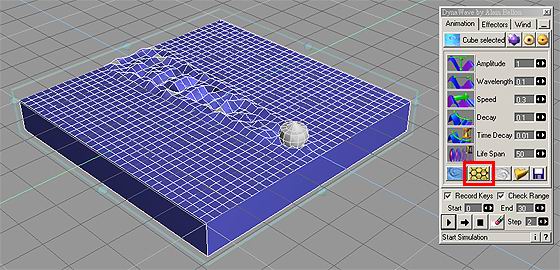
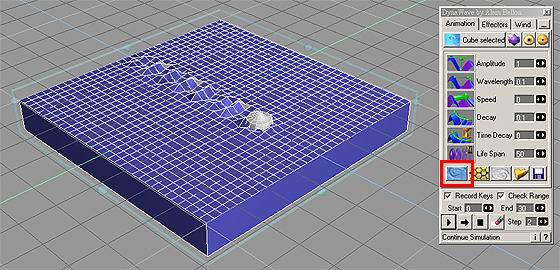
各種模擬的效果Step8、按下 Start Simulation 的按鈕,即可開始模擬 (預設的模擬時間是 100 格,您可以根據作用器或是場景的需要調整模擬的時間),效果如圖 11~13
模擬期間可以隨時按下 Stop 按鈕,來停止模擬過程,也可以按下Continue按鈕來繼續模擬過程。
|
|
|
|
|
|
資料整理:仕冶資訊技術服務小組 |
|
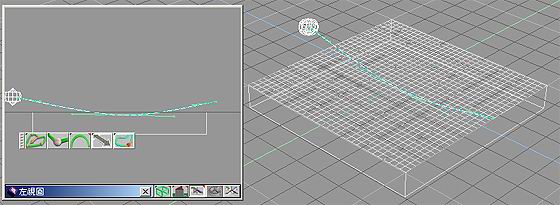
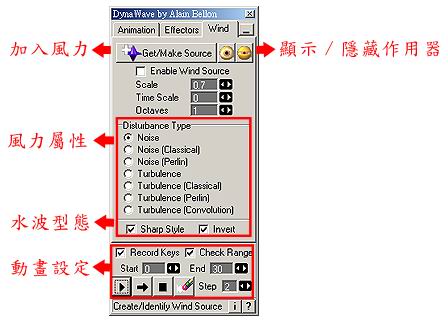
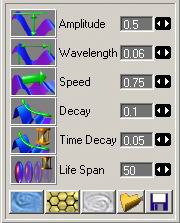 圖10:
水波的各項參數
圖10:
水波的各項參數