透明度 (一)很多人在質感屬性面板的參數中找不到透明度的設定了,現在若是要設定透明的 質感,必須到材質貼圖中選擇透明度了,然後從清單中選擇您所要的透明效果。 tS4 透明度所提供的是即時的 Alpha 色頻 (Channel) 轉換,這一點跟以前的版 本有點不一樣,使用上也會比較複雜一點,所以您必須仔細的注意下面的內容。 一般透明效果 如果您只想要一般的透明質感的話,這是一個蠻方便使用的方式。按下滑鼠右鍵 可開啟透明度屬性面板,如圖二。其參數值從0~1,數值越小越透明。一般透 明效果可以真對所有的材質產生變化,包含貼圖、程序化質感等。
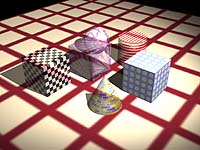
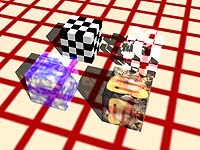
下面的畫面 (圖三) 中我們可以看出不同的材質套用"一般透明效果"質感,其中 陰影會因物件變得透明所以陰影較淡,最右邊的的正方體並無任何的透明效果, 所以它的陰影變的較黑。
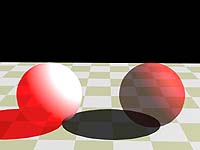
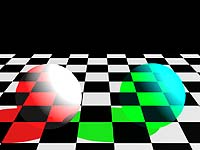
過濾器 根據顏色來套用透明度,其原理像是「色料三原色」。比方說,若物件材質的透明 度: 過濾器設定為透明顏色 (R0, G255, B255),則物件在Render後則會變成偏紅 的透明物體,最特別的是連帶物件的陰影也變成紅色。 如圖四: 畫面右邊的圓球使用過濾器、左邊的圓球使用一般透明效果;著色方式為 「光跡追蹤」。我們可以很明顯的發現使用過濾器的效果,陰影會隨著改變顏色。
過濾器的使用方式:您設定過濾器後,按下滑鼠右鍵可以開啟透明度色塊,然後在 色塊上按下滑鼠右鍵可開啟其顏色色票。所設定的顏色表示要"過濾"的顏色。以上 圖為例,過濾器設定為透明顏色 (R0, G255, B255),也就是說純綠及純藍分別被 "過濾",而剩下紅色。
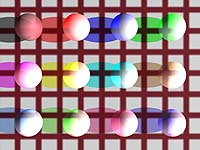
過濾器除了對物件本身產生透光且顏色變化的效果外,還可以對貼圖或是程序化 質感的顏色產生過濾的效果。畫面左上角的方塊並未使用任何過濾器的效果,右 上角經濾掉黑色後的樣子 (黑色的部份變透明了);右前方的方塊是使用貼圖與左 前方分別是使用貼圖與過濾掉灰色 (R128, G128, B128),變成半透明的樣子,左 前方的方塊是使用程序化質感所產生的效果。
|