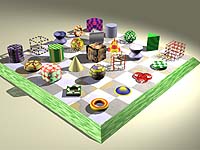
顏色定義上就像是花色一般,決定物件表面的色彩或花紋,tS4除了提供貼圖效果外 還加上更多的程序化質感,產生的變化也更多,如圖Pic16。
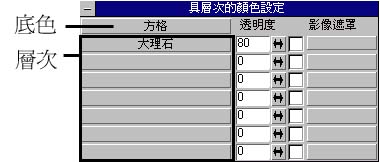
按下「顏色」圓球,將開啟一個顏色方塊。接著您可在此方塊中選擇想要的材質 ,捲動右邊的捲軸可以看到更多的選項。在選好的質感會顯示在顏色的圓球上, 在圓球上按下滑鼠右鍵,會出現一個屬性面板,您可以在此調整一些相關的參數。 顏色的調整上比較單純,在此僅就其中較特殊的"具層次的顏色設定"做說明。 具層次的顏色設定 在顏色質感中比較特殊的是"具層次的顏色設定",選取後按下滑鼠右鍵可開啟其 屬性調整面板,如圖17。這個材質可以讓您組合二種以上的材質混合在一起 (可 以達到八種)。這樣一來材質的使用上,更具有彈性,除透明度外,在顏色、反 射度及置換等質感都可以設定有層次的質感。由於使用方式相近,我們以"具層 次的顏色設定"的選項來說明:
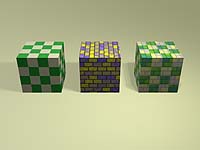
底色 層次 透明度 影像遮罩 如圖18,畫面中的左側的方塊是底色的材質,中間的方塊是層次的材質,而右側 的方塊就是二者混合後的效果。
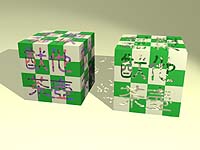
如圖19,畫面中的方塊都使用了相同的底色,左側的方塊是使用"具層次的顏色設 定",同時套用了遮罩的效果 (圖片如左下角所示),白色的地方變為透明的,所 以第二層材質的地方,只有黑色文字的區域顯示出第二層的材質來;右側的方塊 是並未使用具層次的顏色設定,使用透明度質感:影像遮罩的效果,黑色文字的地 方被透空了。 |