| page 3-2 適用版本:trueSpace4.0以上 發表日期:2000.6.23 在 trueSpace 4 中使用 ThermoClay2 來製作模型最大的優點是產生的面數會比 Nurbs Object 或 Metaball 來的少很多,就技巧上也和 Nurbs Object 相似,卻又比 Metaball 複雜一些,可是產生的模型卻又比它精細一些,雖說如此,可是不同的工具都有其各自不同的功用,無法站在主觀的立場來相互比較,而 ThermoClay 也只是在眾多的建模方式中的一種,所謂條條大路通羅馬,無論使用者使用何種方式來建造模型,最終的目的仍是完成模型的建造,至於該使用何種方式來做,仍得視情況來斟酌!
看完了上面的介紹,您是否已經開始對 ThermoClay 產生強烈的興趣了呢??接下來我們就進一步的介紹 ThermoClay 。 其實 ThermoClay 的使用方式相當簡單,只需設定一下圓滑的條件,按一下 Melt 鈕,就可完成圓滑處理,另外 ThermoClay 會將原物件保留,另外再產生新的物件,如 (圖 8) 所示,我們將一個正方體執行三次 ThermoClay 後,這個正方體將會變成一個球體,圖中由左而右,分別是圓物件,第一次 Melt 的結果,第二次,以及最後的結果!! ThermoClay 還有一個特色,那就是在原來的表面之顏色,亦會跟著 ThermoClay 的作用而改變原來的著色區域,由 (圖 9) 中,我們可以很清楚的看出當中的變化,在這張圖中,筆者將正方體的其中一個表面做斜角兩次,然後利用表面彩繪的功能將它塗上顏色,之後再利用 ThermoClay 將它執行兩次 Melt 後即產生一個類似眼睛的造型!! 沒錯!! ThermoClay 就這麼簡單,沒有複雜的功能和效果,簡單而實用,使用者只需在 Truespace 4 裡邊拉出大概形狀的多面體,然後按下 ThermoClay 的按鍵,就可以輕易地完成工作了,雖說如此,不過還是得不斷的練習和嚐試,直到駕輕就熟的可以拉出任何形體的多面體模型,使用者在這方面要下的苦心,恐怕就不是輕易的按下 Melt 建那麼簡單了!!
另外使用 ThermoClay 是要付費的,不過以外掛程式來講,它算是相當廉價的外掛,目前在國內能拿的到的版本是 ThermoClay 2 ,它是包含在pluSpack2 裡面的其中一個外掛程式,pluSpack2 裡邊還有另外一個外掛程式 MotionClay 來配合ThermoClay2 做 Morph 變形動畫,而ThermoClay 目前最新的版本已經出到 ThermoClay3 了,除了新增可以產生一個即時預覽的暫存物件外,似乎已經將 MotionClay 包含在裡邊了! (圖 10)是 ThermoClay2 外掛程式的主要選單,(圖 11)則是 ThermoClay3 的主要選單,基本上,筆者還是偏愛 ThermoClay2 ,因為它可以選擇的設定細節比較多一些,而 ThermoClay3 則是必須在 Truespace 4.3 裡邊才可以完全的使用部分功能,這對喜歡使用中文版的用戶實在不是一個好處...但是ThermoClay3 可以產生一個即時預覽的暫存物件,藉由這個功能,我們在編輯原始物件的同時,已經即時的看到將來的結果,如 (圖 12) 所示,這倒節省了使用者相當多的編輯時間,使用起來相當令使用者感到值得!
|
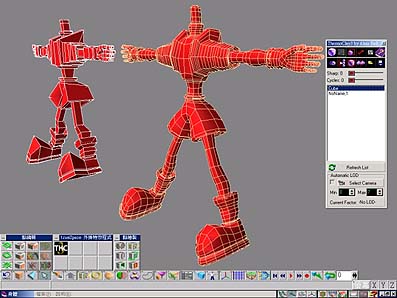 圖7
圖7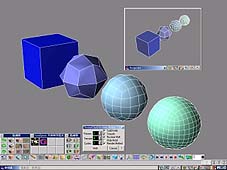
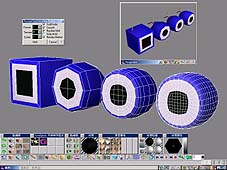
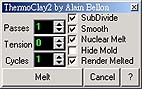 圖10
圖10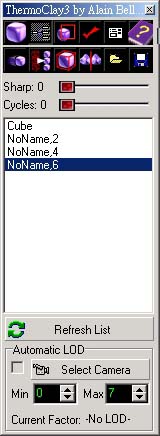 圖12
圖12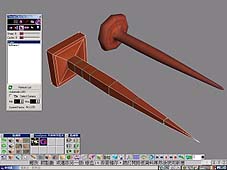 圖11
圖11