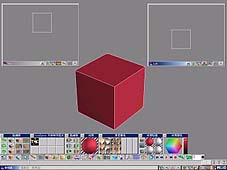
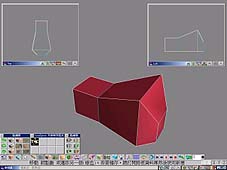
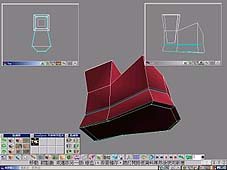
| page 3-3 適用版本:trueSpace4.0以上 發表日期:2000.6.23 在介紹了那麼多關於 ThermoClay 的特色之後,接下來,筆者將實際的介紹一個簡單的製作過程,這是個關於鞋子的模型製作,藉著這個簡單的介紹,我們將可以了解 ThermoClay 在製作模型上的便利!! 首先,我們開啟 Truespace 4 並放入一個正方體,之後,我們先行將這個正方體塗上顏色,如 (圖 13) ,然後,我們選取正方體正前方的面,為這個面做 2 次延展,並調整延展面的大小,然後將它們移到適當位置,如 (圖 14) 所示,我們可以看到第一次延展的面調整的比較大,而兩個延展面對齊鞋子的底部。
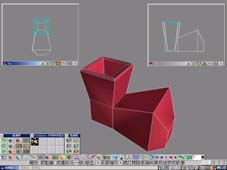
接著,鞋口的造型亦是使用同樣的方式完成的,如 (圖 15)
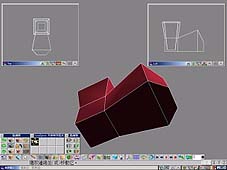
所示,然後我們將視野移到鞋底的部位,如 (圖 16)
所示,在這個圖中,我們會發現鞋底有兩
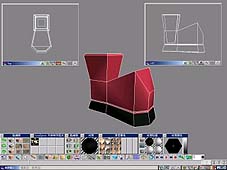
接下來,我們一樣使用延展的方式做出鞋底的厚墊,如 (圖 17) 所示,然後使用表面彩繪的功能將鞋底厚墊塗上黑色,如 (圖 18) 所示,圖上顏色之後整隻鞋的多邊形造型就完成了!!
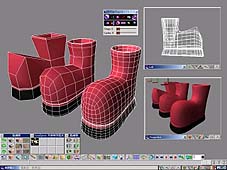
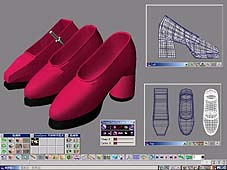
完成初步的造型之後,我們開啟 ThermoClay 2 或 ThermoClay 3 ,然後將這隻鞋子 Melt 兩次,即完成 (圖 19) 的造型,就這麼簡單,如果再將這做法進一步的演進,那麼我們一樣可以輕易的拉出高跟鞋造型,如 (圖 20) ,這是筆者參考老婆的高跟鞋隨意做的,實際的鞋子在鞋口前端的部位還有一條帶子,在 Truespace 4 中我們可以用螺旋的方式另外拉出這條帶子,不過這不在 ThermoClay 的討論範圍,在此就不提了!!
如果您覺得還想了解關於 ThermoClay 在模型上的實際製作方式,可以到仕冶資訊的網站逛逛,那而除了提供蠻多的技術文件外,還提供完善的售後服務,最近還有一些特價優惠活動,最重要的是,如果您是喜歡使用 trueSpace 的玩家,那麼趕快開啟 ThermoClay 讓您的 trueSpace 4 在建模的功能更上一層樓吧! 結論 ThermoClay 工具的本身並不特別,特別的是它和 trueSpace 4 的組合,著實的提供使用者另一個製作模型方式的選擇,其實在很多 3D 動畫軟體中, 都已經包含類似 ThermoClay2 的圓滑功能,ThermoClay 3 在新增了產生一個即時預覽的暫存物件上,已經擺脫了以往單純的圓滑功能,大大的提昇了 trueSpace 4 利用 ThermoClay 3 來製作模型的操作效率,實實在在的讓筆者覺得它已經提昇了外掛程式本身的價值,而非只是單純的"補強工具" !! |