trueSpace5 3D元件及魔力環 頁數:1/2 簡介 trueSpace的基本建構材料都是些簡單的物件,如球體、正方體、或環狀體等稱作元件的東西。元件有許多不同的類型,包括:多邊體(黃褐色物件圖示)、NURBS(藍色物件圖示)、Metaball(綠色圖示)、及變形物件(紅色圖示)。以下介紹每一種類型:
在此我們只討論多邊體元件(黃褐色物件圖示)的操作,至於NURBS元件、Metaball元件、變形物件以後範例再詳述。
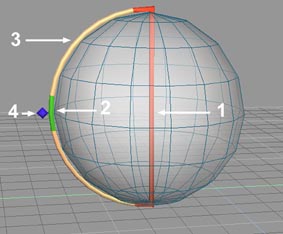
圖02 要加入元件於場景中,只要工具圖示按下所要的元件,再於工作區任何地方按下滑鼠,即可做出預設大小的球體。 看起來 trueSpace5 3D元件與舊版本比較似乎變化不大,其實不然,我想您應該會注意到,當建立元件於場景時,會看到元件上有不同顏色的圓環,我們稱為魔力環。魔力環上不同顏色的控制桿,可讓元件變成較複雜的元件。 魔力環的使用 如果您已啟用魔力環,則在建立球體後,將會看到球體上有不同顏色的圓環,這便是魔力環,可用於改變元件的各種參數。
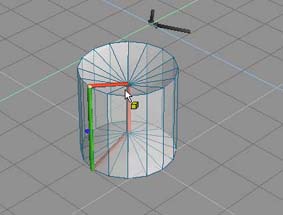
圖03 1.紅色部份能用來控制半徑、角度、底部(如果元件有的話)的節數,按下滑鼠左鍵並拖曳則可以設定半徑及角度。 2.按下滑鼠右鍵能改變底部及頂端的節數。 3.綠色部份控制角高度及側面區域的節數。 4.黃褐色部份控制球體半徑及節數。 5.藍色鑽石控制旋轉及垂直面。 我們以一個基本的圓柱體來說明。在紅色桿按下滑鼠左鍵並上下的拖曳,即能改變底部的角度與大小。
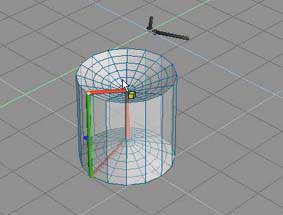
圖04 若按下滑鼠右鍵並拖曳,則可使底部的節數改變。
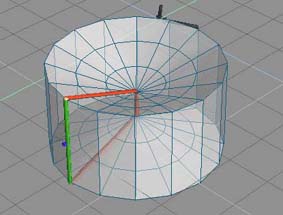
圖05 於紅色桿按下滑鼠左鍵再左右拖曳,能夠改變底部的大小
圖06 |
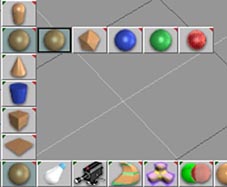
 多邊體元件
多邊體元件 NURBS元件
 Metaball元件
 變形物件
變形物件