2D 曲線繪製工具

頁數:1/2

作者:猷他茶壺工作室編著


簡介

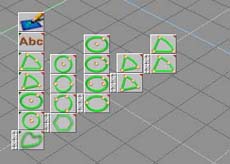
trueSpace5 所提供的各種2D 曲線繪製工具,是依據功能分類,它可以讓您很輕易的畫出圓形、橢圓形、半圓形、扇形…,現在我們就來說明曲線繪製的繪製方式及法則。

ex_02.jpg (14731 bytes)

圖01


繪製圓形

每一圓形繪製工具都能繪製圓形,每一種工具都使用不同的方法繪製圓形。要深入了解 trueSpace 如何使用不同的工具繪製圓形,莫過於自行實驗每一種工具,就能知道各個工具的差異,某些時候這些工具或許能幫您達成特殊的目的。
這裡提供三種繪製圓形的工具:以中心及點繪製圓形、以2點繪製圓形、以3點繪製圓形。

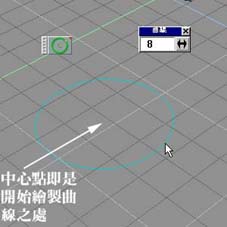
以中心及點繪製圓形

本工具很容易使用,中心點便是開始繪製曲線之處,當您按下滑鼠繞著工作區拖曳,"單點"便會出現於滑鼠指標下。這是圓形繪製工具最基本的應用,放開滑鼠後,您無法再改變其大小及位置。

001cir_f.jpg (14146 bytes)

圖02

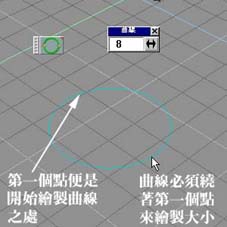
以2點繪製圓形

以2 點繪製圓形工具使用圓周上的2 點,計算圓形的大小與形狀。第一點位於開始繪製曲線之處,該點便是樞紐點。當您拖曳滑鼠繞著工作區,第二點便出現於滑鼠指標下,放開滑鼠後您無法再改變其大小及位置。

002cir_f.jpg (15771 bytes)

圖03

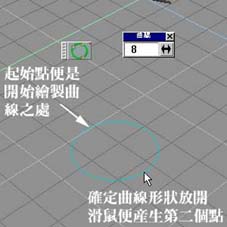
以3點繪製圓形

以3 點繪製圓形工具使用圓周上的 3 點,計算曲線的大小與形狀。本工具的使用需要兩個步驟。

第一步驟是選擇繪製圓形的起始點,您從該點所在位置開始繪製曲線,該點便是樞紐點,曲線依據該點而圍繞滑鼠,並以該點為樞紐。當您放開滑鼠按鍵後,第一步驟便宣告結束。

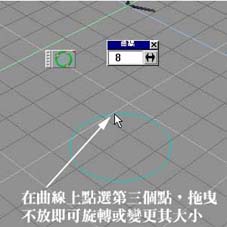
第二步驟牽涉到使用滑鼠選取曲線上的點,您所選取的點將是第三點。在您按住滑鼠按鍵時(於曲線上),您便能使用第三點改變曲線的大小,以及旋轉及改變曲線的形狀。當您再次放開滑鼠按鍵後,整個步驟就結束了。

003cir_f.jpg (15780 bytes)  003cir1_f.jpg (15874 bytes)

圖04                                       圖05

1 •2trueSpace5入門教學