本工具的用法很直接,只須要一個步驟,即按下滑鼠並拖曳就能繪製出基本的橢圓。本工具是橢圓繪製工具中最基本的。
注意,當繪製曲線時同時按住CTRL
鍵,橢圓曲線便無法旋轉於繪製板的表面。
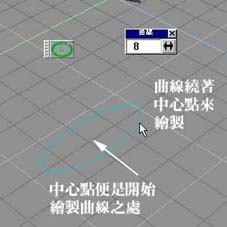
圖06
以中心、頂點及點繪製橢圓
本工具使用中心點及圓周上的頂點及點定義出曲線的大小與形狀。
它也是兩步驟的工具,第一步驟先於工作區按下滑鼠左鍵以中心點的位置,拖曳並放開滑鼠則定義出頂點的位置,放開滑鼠後,便結束了第一步驟。
第二步驟牽涉到選取曲線上的點,您再次的拖曳滑鼠,便改變了曲線的形狀及大小。本步驟在放開滑鼠後也宣告結束。
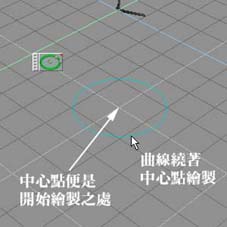

圖07
圖08

圖09
以2個焦點及點繪製橢圓
本工具使用圓周上兩焦點及點做出曲線的大小與形狀。
它也是兩步驟的工具,第一步驟先於工作區按下滑鼠左鍵以決定第一焦點的位置,第二個焦點的位置與第一個焦點為對角位置。放開滑鼠後,便結束了第一步驟。
第二步驟牽涉到選取曲線上的點,您再次的拖曳滑鼠,便改變了曲線的大小。本步驟在放開滑鼠後,也宣告結束。
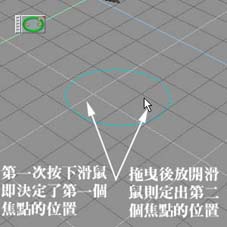

圖10
圖11
以2個頂點及點繪製橢圓
本工具使用圓周上兩頂點及點做出曲線的大小與形狀。
它也是兩步驟的工具,第一步驟先於工作區按下滑鼠左鍵以決定第一頂點的位置,拖曳並放開滑鼠則定義出第二點的位置。放開滑鼠後,就結束了第一步驟。
第二步驟牽涉到選取曲線上的點,您再次的拖曳滑鼠,即可改變曲線的形狀及大小。本步驟在放開滑鼠後也宣告結束。
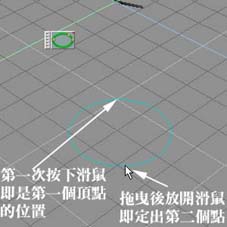
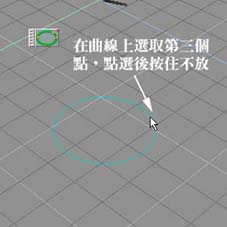
圖12
圖13
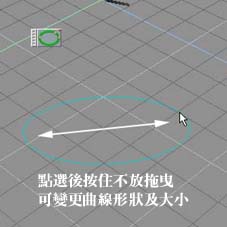
圖14