舞台視窗─調整高度
發表日期: 1999/10/7
動畫是由不同的「關鍵畫面」(KeyFrame)所構成,每一個關鍵畫面都有屬性,這些屬性包括高度、位置、人物模型面向的角度以及註解,您可以直接在舞台視窗中利用滑鼠來使用這些屬性。在開始下面步驟前請先下載
Jump.lfa。
調整高度
要使人物跳離地板,需要將人物舉高,再進行前,請先在切換到右視圖的模式(「View」功能表的「Right
」)。
1. 按下控制面板的「回起點」按鈕,使動畫回到原點。
2. 在時序視窗中按一下第四格關鍵畫面以選取之。
3. 按下舞台上的人物以選取之。
4.
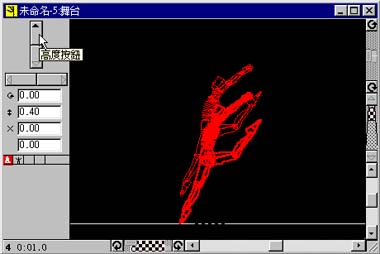
按下舞台左邊灰色面板上的上箭頭。一直按上箭頭,直到人物離開地板有一段距離,如圖所示。
按下「播放」按鈕,請注意人物在動畫中會顯示出飄離地板的模樣,這是因為我們在動畫內並未定義起始及結尾高度的關係。
定義起始及結尾高度的關鍵畫面
由於上面的步驟沒有起始及結尾的關鍵畫面,我們需要對上面的步驟來加以調整,才能變成我們所要的結果。
1. 選取「View」功能表的「Show Altitude and Facing」(顯示高度及正面)選項。請注意看時序視窗的關鍵畫面中會出現高度標示記號,表示高度已經改變。
2.
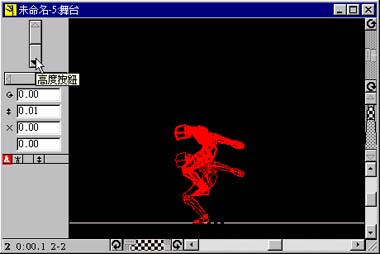
到第二格畫面。按下舞台視窗上的向下箭頭,直到人物在舞台地板上如圖所示。
3.
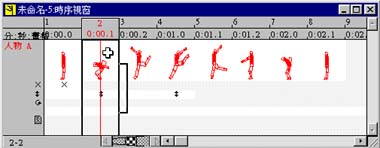
在時序視窗中按下第二格,按住滑鼠不放並拖曳指標橫越該格,該格畫面就會被選取,並由長方形圍繞著。
4. 選取「Edit」功能表的「Copy」選項。
5. 選取第六格,如同選取第二格一樣。選取「Edit」功能表的「Paste
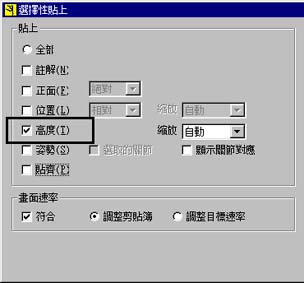
Special」(選擇性貼上)選項。在選擇性貼上對話方塊內,清除所有的選項,只保留「Altitude」(高度)。
按下「貼上」按鈕。
6.
您已將第二格至第六格都貼上高度,時序視窗會變成如圖所示,請注意高度標示記號會出現在二、四、六格。
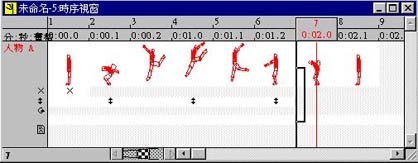
最後,按下視窗右上角控制面板的播放按鈕,即可看到結果。
|