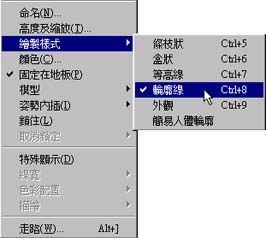
舞台視窗─操作指令 發表日期: 1999/10/5 在Life Forms 的主畫面中我們經常使用的工作區大約分為舞台視窗、時序視窗、以及人物編輯器,而這三個工作區無法獨立工作,彼此之間必須相互配合,才能做出完美的成果,不過本單元我們只會針對在舞台視窗才用的到的一些指令來做說明,讓您在製作動畫時更能得心應手。 繪製樣式 繪製樣式我們曾在「行走產生器」單元中提過,不過 Life Forms 3.5 增加一種繪製樣式「Simple Outline」(簡易人體輪廓),要使用它必須先選取「 Outline」(輪廓線),這個選項才可以選用。
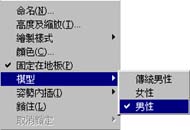
辨識模型 當顯示於舞台視窗時,預設模型的長相都很類似,因此辨識他們是很困難的,不過您可以使用「Model」的子選單來辨識目前所選取的是那個人物模型。 如果您想切換模型也可以使用「Figure」功能表「Model」(模型)的子選單,比如,原來舞台視窗上的模型為男性,如何您想把它換成女性,就可以到「Model」功能表的子選單中按一下「Female」選項,就可以將男性換成女性了。
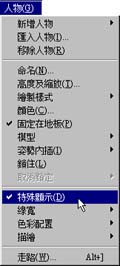
特殊顯示 在舞台視窗中除了可以改變人物的整體顏色,還可以調整人體線條的線寬,以單一顏色還是彩色顯示,這些設定都必須先將「Display With」(特殊顯示)選項選取後,「Line Width」(線寬)、「Color Scheme」(色彩配置)、「Ink」(墨水類型)才能夠使用。
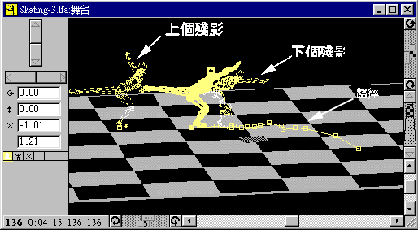
顯示路徑及殘影 當您使用「走路產生器」製作動畫時,您可以顯示行走的路徑,還可以顯示上個或下個關鍵畫面的殘影,透過殘影來檢視上下格關鍵畫面的位置。要顯示路徑,請按下「View」功能表的「Path」指令,另外要顯示殘影請選取「View」功能表的「Next frame ghost」或「Previous frame ghost」指令。
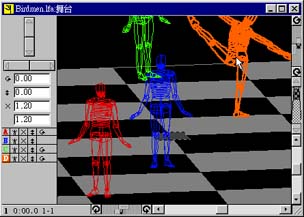
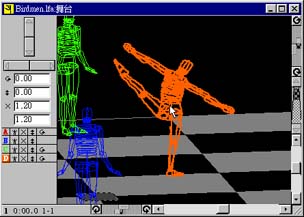
調整檢視 當舞台視窗有多個模型分散在各地時,您如何快速的檢視特定人物或全部人物,在此您可以使用「View」功能表「Fit Selection」指令,將您選取的人物模型移動到舞台中心的位置;若您希望檢視在舞台的所有人物模型,則可選取「Fit All」指令。
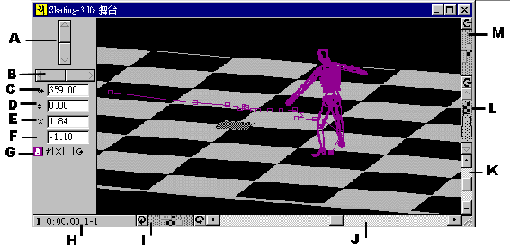
舞台視窗周圍功能按鈕 之前所介紹的都是針對人物模型比較有直接關係的指令,而下面這個表格是說明舞台視窗上所附的一些功能按鈕,您可以直接使用滑鼠來操作。
|
|||||||||||||||||||||||||||||||||||||||