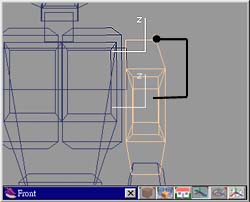
| page 4-3 適用版本:Life Forms 3.5 + trueSpace4.0 以上 發表日期:1999.9.13 匯出 trueSpace 的模型到 Life Forms 之中除了上述的方式將 Life Forms 的模型及動作匯入到 trueSpace 之中,然後使用 關鍵畫面編輯器的方式將動作套用在 trueSpace 之中之外,您還可以直接將 trueSpace 的模型轉換 (Export) 成 Life Forms 的檔案格式 (*.lfa)。 在進行匯出的動作前,有一些要調整的部分要注意一下: 1. 將所製作好的模型,調整它的每一個關節的軸心至關節連結處,您可以點選軸心 按鈕來顯示軸心,並使用移動物件工具來移動軸心,如圖15。
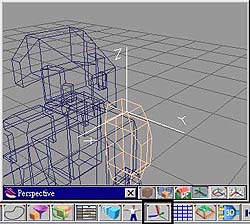
2. 在將檔案轉換至 Life Forms 之前,每一個物件的軸心必須要設定與世界座標 相同的方向,如圖16。這個步驟您可以使用軸心工具中的"軸向定位",它會進軸心 定義為跟世界座標的方向相同。
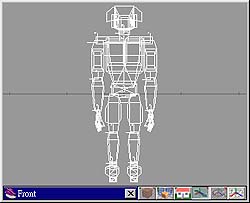
3. 跟我們建構骨骼的方式有點不太一樣的地方,人物模型的雙手必須是向下的, 如圖17。
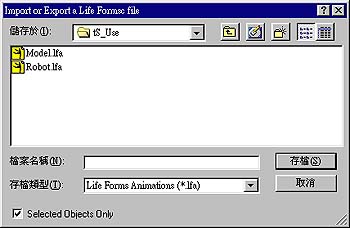
4. 然後按照上述的方式進行連結。連結後的人物模型 X, Y, Z 的位置最好是在 0,0,0 的位置,如範例檔案 Scene4.scn。 範例檔案:Scene4.zip Size=14K trueSpace4 場景檔 5. 從 Life Forms Import/Export 外掛程式中按下 Export,會開啟一個檔案對話框 ,如圖18。其中核取 Selected Objects Only 表示您所選取的模型將會被匯出,若 是取消此選項則會將場景中所有的模型都會出。
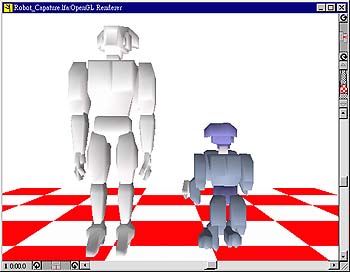
6. 都完成匯出的動作後,您可比開啟 Life Forms 並從 Figure 功能表-> Import Figure。在開啟的對話框中選取我們剛剛所儲存的檔案。 7. 若您所匯入到 Life Forms 中的人物模型是混亂的話,如圖19右側,圖19左側為 正常的模型。您可以參照下面的方法進行調整。
當我們遇到此種情況時,我們必須回到trueSpace之中,將我們的人物模型再進行 一下調整: 1. 在進行步驟1的設定前,我們必須將要轉換的人物模型先另存物件為 *.dxf 的 檔案格式。 2. 新增一個 trueSpace 的場景(別忘記儲存您的檔案)。再將這個 *.dxf 的檔案 載入進來。它的尺寸可能變的有點大,請用縮放物件的工具將其等比例縮小。 3. 因為 DXF 檔案會將所有的連結屬性變為等位連結,及軸心位置都變為在人物的 中心點,所以您還必須照上面的 trueSpace 連結及軸心調整及人體連結方式進行 設定一下。 當調整好這些設定後,再次匯出為 Life Forms 的檔案格式 (*.lfa),然後載入到 Life Forms 之中即可。 |