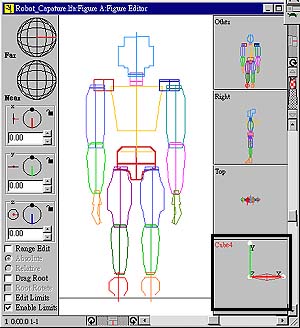
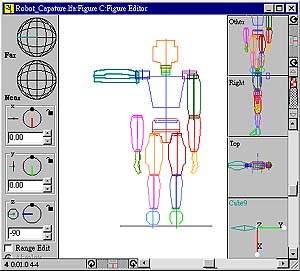
| page 4-4 適用版本:Life Forms 3.5 + trueSpace4.0 以上 發表日期:1999.9.13 在 Life Forms 之中設定動畫選擇 Life Forms 中的 Figure 功能表->Import Figure,載入從 trueSpace 中匯 出的檔案,但是還先別急著進行動畫的設定,還有一些小地方要進行調整。 1. 從 Windows 功能表->Figure Editor,可開啟 Figure Editor 面板。請按下面板 中人物腰部的位置,其線條會變得較粗,如圖20。在 Figure Editor 右下角的座標 顯示出來的 Z 軸是指向右邊 (trueSpace 的模型轉換到 Life Forms 中時,其座標軸 向會根據 Life Forms 的定義也跟著轉換,所以 X,Y,Z 軸鎖指向的方向會根 trueSpace 中的有點不太一樣),這是不正確的。
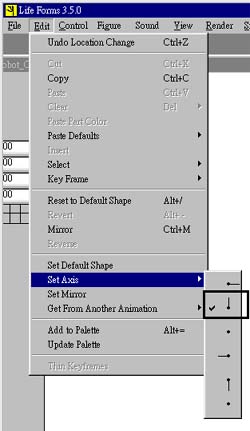
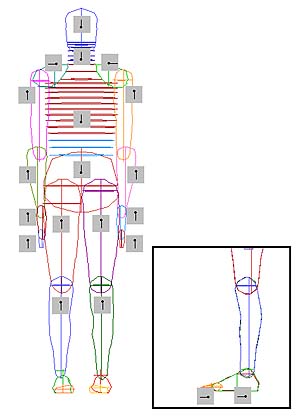
2. 您可以從 Edit 功能表->Set Axis 選擇向上的指標的連結,如圖21。其整個人體 軸向的關係,如圖22。雖然在 trueSpace 之中我們已經設定過軸心,但是匯入到 Life Forms 之中,我們還是必須要檢查一下。您可以點選任一關節並從 Edit 功能表 ->Set Axis 中看出連結的軸向,並對照圖22。
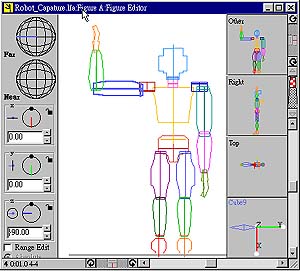
3. 完成軸心的設定後,您可以選定任一關節,可以旋轉 Life Forms 中的 Figure Editor 的 Near 及 Far 半球,來檢查連結是否正確,如圖23,這部分我們就 不說明 Figure Editor 的使用方式了。若是您在 trueSpace 中的連結不正確的話, 還是會有關節分家的情形,如圖24。所以在 trueSpace 中的連結,您還是必須要注意 一下才是。
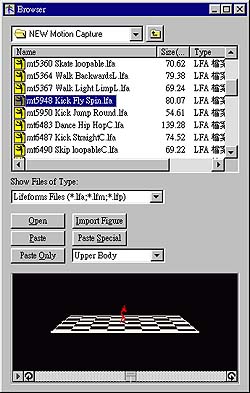
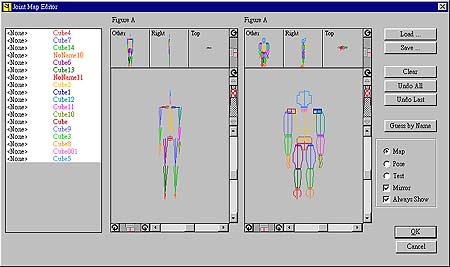
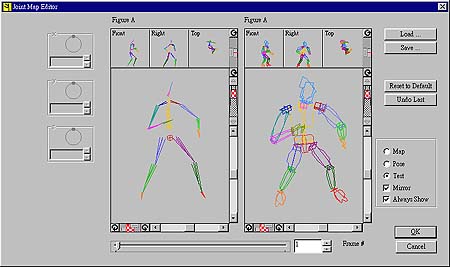
4. 接著從 File 功能表->Browser,可開啟一個 Browser 面板,如圖25,在 Browser 視窗中選擇好所須要的動作,再按下 Paste,如圖25中框線的位置,會跳出一個 Joint MAP Editor 視窗,如圖26。
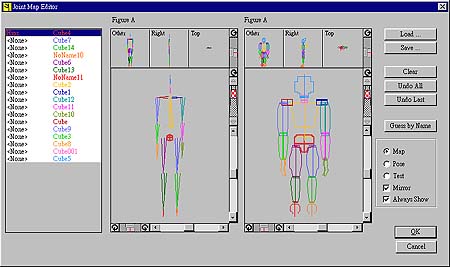
5. 在左邊物件的 List 中,必須由第一個物件 (即臀部)
開始對應起,當我們用滑鼠
點選到之後,右邊的目的面板會以粗線表示目前所選到的物件,此時你只需在中間的
來源面板中點選同樣的部位,中間物件 List 視窗中,
6. 接著把身體其他部位一一對應,再對應時 Joint Map Editor 會自動的比對相對的 關節;好比說,比對了左上臂,右上臂的位置會自動的比對出來。要注意的是,若物件 有多有少,不對應也可,但是臀部與脖子不可缺少,不過膝蓋與手關節可有可無。 7. 對應完成後,按下 Test,移動底下的 Frame 若動作左右一致,表示對應成功, 如圖28,按下 OK 即可。
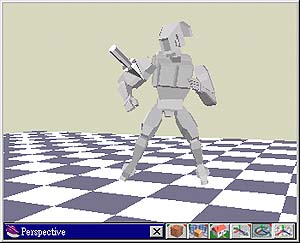
8. 選擇 File 功能表->Save As 出現儲存檔案的對話方塊,儲存為 *.lfa 檔案即可。 9. 接著到 trueSpace4 外掛程式匯入剛才存的 .lfa 檔,即大工告成。匯入到 trueSpace4 中的檔案如 Scene5.scn,如圖29。
範例檔案:Scene5.scn Size=38K trueSpace4 場景檔 Life Forms 提供了動畫製作上最需要的動作工具-人體動作資料,我們可以在其中 合成、編輯、以及將動畫匯出到不同的動畫平台。當在 Life Forms 完成動作編輯 的動作時,您可以在上述的步驟8 中選擇 Export 匯出為 3D Max 或是 LightWave 中。 |