| page 4-1 適用版本:trueSpace2.0以上
發表日期:1998.7.22
下面的快速教學範例將為您介紹點編輯動畫,您可以很快速的發現這項強化的新功能,可以像trueSpace3其他的動畫功能一樣應用在許多的地方。
這個教學範例非常的簡單,我們要讓一個普通的球體物件,長出鼻子及一對觸角,同時做出稍稍搖晃的效果。您可以使用延展工具並且讓這些延展面微微的顫動,同時使用點移動工具昇起一對觸角,最後我們還利用複製關鍵畫面工具將觸角縮回,變成只要球體及鼻子。
- 開啟trueSpace3,新增一個場景。
- 點選增加球體工具
 ,
然後會加入一個球體基本元件在場景中。 ,
然後會加入一個球體基本元件在場景中。 在本範例中,最好是使用它的預設的球體解析度(橫節數為8,縱節數為12)。以滑鼠右鍵點在增加球體的工具按鈕上,可以開啟控制面板來設定這些數值。
- 選擇點編輯:面的工具
 。 。接著會開啟點巡覽面板,同時滑鼠指標的右下角會出現一個小“P”,表示現在進入點編輯模式,此時您可以選取一個頂點、邊線或面。
在點編輯:面的按鈕上按下滑鼠右鍵,可以開啟點編輯面板,如圖一所示。在進行接下來的操作之前,先確定面板右下角的Anim選項有開啟。
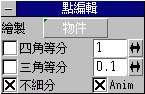 圖一 圖一
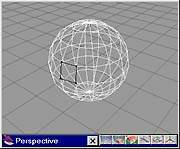
- 在球體的中間部位選取一個面。這個面的框線會變為綠色的,如圖所示。(在本步驟中及下面的步驟,我把選取面改變為黑色,看起來比較方便,但是在您的電腦中顯示是綠色的。)圖二:在球體物件中間選取一個面。
 圖二
圖二
- 點選延展工具 ,將這個選取面延展三次。
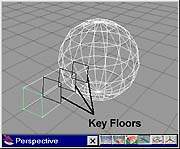
從球體的表面突出一個正方的柱狀體。請注意,這些“延展面”被標示為淡藍色,並沿柱狀體(如同圖三所標示的樣子),這些是基面(Key
Floors)。延展的動作本身無法產生動畫,但您還是可以使用關鍵畫面來改變這些基面,這也就是我們下面的步驟所要進行的操作。
在接下來的步驟中請小心的選擇使用工具,如果不小心點到物件工具或其他的功具按鈕,將會移除設定的關鍵畫面。
圖三:在使用延展工具後,您可以使用關鍵畫面調整這些延展面間基面的屬性。
 圖三 圖三
- 點選動畫控制視窗工具
 ,然後會開啟關鍵畫面編輯器。 ,然後會開啟關鍵畫面編輯器。
- 將關鍵畫面格數設定為30(輸入數值並按下Enter),此時時間標示器會定位在30格的位置。
將關鍵畫面格數設定為30,是為了接下來的畫面記錄為關鍵畫面。
- 點取第二個基面。
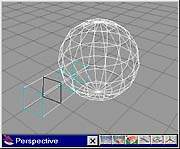
新選取的基面會變為綠色,如圖四所示,最前方的基面變為淡藍色。
 圖四 圖四
圖四:選取從最前方算過來的第二個基面。
|