- 在點巡覽面板中點選點縮放工具
 。
。
- 同時按下滑鼠左右鍵並在場景中拖曳,可以放大或縮小這個基面,本步驟中我們將這個基面縮小,如圖五所示。
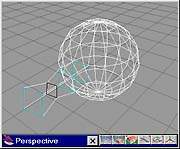 圖五
圖五
圖五:使用點縮放工具縮小這個基面。
- 點選另一個相鄰的基面(較靠近球體)。
新選取的基面會變為綠色,先前工作的基面變為淡藍色。
- 同時按下滑鼠左右鍵並在場景中拖曳,可以放大或縮小這個基面,本步驟中我們將這個基面放大,如圖六所示。
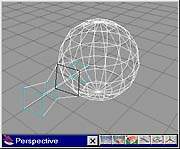 圖六
圖六
圖六:使用點縮放工具放大這個基面。
- 如果您需要,選擇底部的基面(在球體的表面上),參照步驟11及12將其稍稍的放大。
此時若是您按下播放按鈕,您會看到回復到剛延展的樣子,同時中間的基面有著放大及縮小的效果,這是個蠻不錯的手法。接下來,我們要進行一對觸角的昇起了。
- 點選新增上視圖工具
 (或是將您現在工作的視窗切換為上視圖視窗)
。
(或是將您現在工作的視窗切換為上視圖視窗)
。
- 點選點編輯:點工具
 。
。請注意,此時所有的延展面都會變為白色的線條。這時您將無法再更改物件“鼻子”的關鍵畫面了;在本例的最後,我們將使用複製關鍵畫面的功能來將鼻子回復為原來的形狀。
- 按下鍵盤的Ctrl鍵,在球體上同時選取二個相對的頂點,如圖七所示。
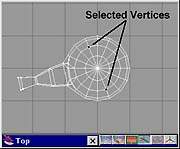 圖七
圖七
圖七:選擇球體上方的二個頂點。
- 點選新增左視圖
 (或是將您現在工作的視窗切換為左視圖視窗)。
- 在點巡覽面板中點選點移動工具
 。
。這可以讓您重新調整選取的頂點的位置,將其昇起為觸角。
- 按下滑鼠左鍵並拖曳,將選取的頂點昇起來。
現在您的物件看起來應該像圖八所示。因為我們的關鍵畫面格數目前是30,所以您再度播放時,會有鼻子微微顫動及觸角昇起來的動畫。
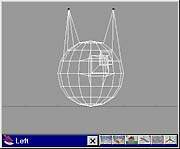 圖八
圖八
圖八:使用點移動工具將球體表面的頂點昇起來作為觸角。
- 將關鍵畫面格數設定為40(輸入數值並按下Enter),此時時間標示器會定位在40格的位置。
現在我們要設定新的搖動觸角的關鍵畫面在這個物件上。下面我們將告訴您如何進行微微晃動的動作。
- 點選其中一個頂點並拖曳向左、右、上或下(請自由發揮)。重覆此步驟操作另一個頂點。
- 將關鍵畫面格數設定為60,並重覆步驟21。
- 將關鍵畫面格數設定為80,並重覆步驟21。
恭喜您!您完成了觸角晃動的關鍵畫面。我們已經記錄了幾個觸角晃動的關鍵畫面了,現在該讓觸角縮回去了。