page 4-3
- 在關鍵畫面編輯器的頂端,點選展開/折疊樹狀控制項,可以展開物件樹狀結構,看到動畫物件的動作列,同樣的我們可以看到頂點的關鍵畫面動作列。
此時關鍵畫面編輯器應該如圖九所示。
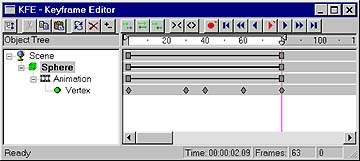 圖九 圖九
圖九:在關鍵畫面中展開所有球體物件的分枝,可以看到頂點動畫的動作列。
- 在頂點動畫動作列選擇第一個關鍵畫面。
這個被選取的關鍵畫面──是球體開始在場景產生動畫前最原始的頂點資料─現在應該為白色的,如圖十所示。
 圖十 圖十
- 在關鍵畫面編輯器的工具列中點選複製工具。
將選取的關鍵畫面放入關鍵畫面編輯器的剪貼簿中,現在我們要將它貼到場景動畫的最後面,也就是讓球體還原回原始的樣子。
- 將關鍵畫面格數設定為100(輸入數值並按下Enter),此時時間標示器會定位在100格的位置。
- 在關鍵畫面編輯器的工具列中點選貼上工具。
新的頂點關鍵畫面會在第100格產生,如圖十一。
 圖十一 圖十一
- 按下播放按鈕您可以看到所有的結果。
- 最後,我們使用3D彩繪工具加工一下。
|