使用 NURBS 建造頭部作者:映心塵 |
|
| Page:4-4 |
適用版本:trueSpace5+ |
|
|
|
|
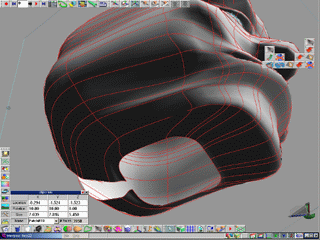
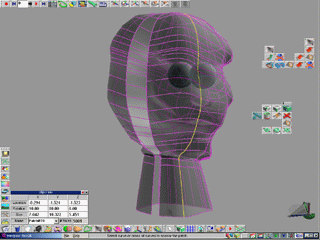
縮放完畢之後使用剪刀工具也就是 Scissor Patch 工具啦!使用 Scissor Patch 將剛才的曲線剪開,然後按鍵盤的上下左右鍵來選取被剪開的下端部位,選取後按下 Delete 鍵將它刪除掉,如圖(Pic31)所示.
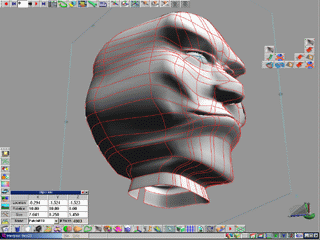
接著我們選取下端開口處的曲線,使用延展工具也就是 Extrude Tools 將它延展出來,如圖(Pic32)所示. 注意不要延展太大的距離,不然有可能會造成下巴部位太過於凹陷,因為這是 NURBS ,所以一竊必須以曲線作考量!
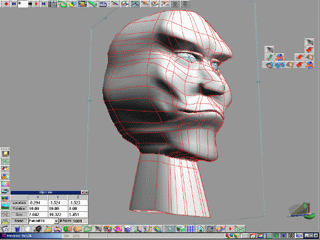
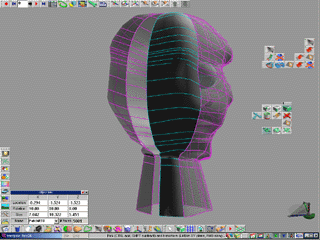
然後我們使用 Refine Patch 工具新增一條曲線,接著選取最下端的曲線將它往下拉並縮放到適當大小,如圖(Pic33)所示.
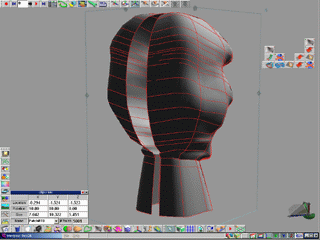
從圖(Pic34)我們可以看到這個頭部造型後面有一個開口,接下來我們將要來處理這個開口.
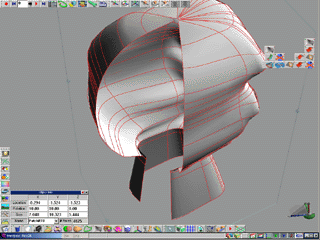
首先我們分別將左右兩側邊的兩條曲線稍微的旋轉到兩者之間的開口約成 90 左右,如圖(Pic35)所示的這是右側邊的曲線,左側邊一樣要做選轉.
使用 Scissor Patch 將右側的曲線剪開,如圖(Pic36)所示,圖中藍色部位為未被選取的部位,也就是我們不要的部位,所以使用上下左右鍵將它選取然後 Delete 掉!
圖(Pic36)是去掉不要部分後的情形,這個開口變大了,但是我們只需要去掉右邊的就好了,左邊的就不用了,這是因為連接後的情形會根據兩端開口處曲線的位置形狀也會跟著改變!
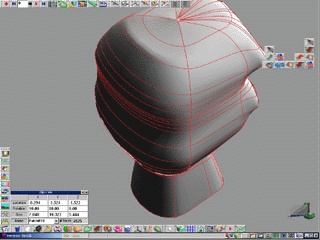
使用Stitch tool 來連接開口出的曲線,如圖(Pic35)所示,為何不使用 Blend Surface 工具來連接? 因為使用 Stitch tool 連接後的造型是一體成型的,而 Blender Surface 連接則會產成非連續性的連接物件. Stitch tool 的使用方法為依序選取要連接部位的兩條曲線即可!
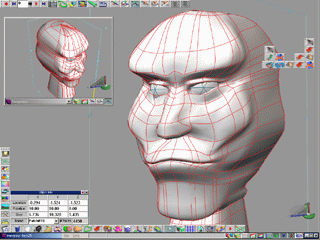
經歷了不算太複雜的過程,頭部造型終於大致的完成了,如圖(Pic39)所示.
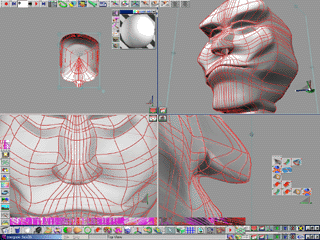
我們還可以讓這個模型更精緻一些,只需要多 Refine Patch 幾條曲線就可了,不過越複雜的曲線,系統也需要負擔更大,筆者為了使用Truespace 5 的 NURBS 系統,最後將整台電腦都換了,連顯示卡都是經過修改而達到最佳化的,以前的 P pro 200 根本跑不動 Truespace 5 的 NURBS ... 圖(Pic40)是使用 Refine Patch 增加更多的曲線並使用點編輯來拉出鼻孔以及將眼睛作更細緻的處理.
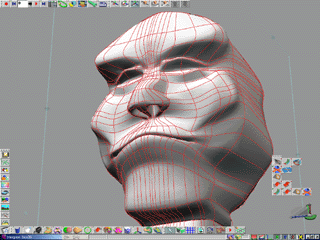
圖(Pic41)則是編輯完成後的曲線,應該還不算太複雜啦!
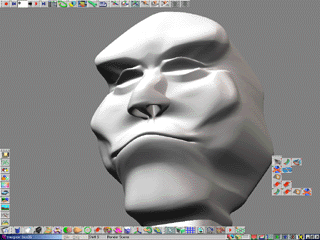
圖(Pic42)則是初步的 Render 之情形! 看完了上述的做法之後,您對於這個做法是否覺得有似曾相識的感覺呢?以往在其它軟體大部分的做法都是先畫出一條側面曲線,然後螺旋出一個或是半邊的圓體,再利用相同的方法來拉出造型,如果有鏡射功能的軟體則只需拉出半邊就行了,更有人直接編輯一個球體...總之大家都做法都差不了多少! 結論在做完 NURBS 的介紹之後,筆者覺它在這方面的功能得 Truespace 5 仍然有很大的加強空間,畢竟沒有螺旋功能的 NURBS 的確很奇怪,另外使用 Blend Surface 連接出來的物件也並不是真正的連接,使用這種方式連接後的物件就無法再進行編輯了,如果要再編輯再連接點的地方將會出現拉扯的破面,那就很難堪了! 另外 Truespace 5 沒有 Layer (圖層)功能,也將是 NURBS 在編輯物件時的致命傷,因為很多方面,我們都可能用得上同一條曲線,而且我們在這同時並不希望這一條曲線作任何移動,這時如果能將這一條曲線複製到別的圖層上,那就會解決選取以及編輯上的困擾了...
|
|
|
|
|
|
作者:映心塵 |
|
|
資料整理 : 仕冶資訊技術服務小組 |
|