人物動畫探討 - 2骨骼篇:骨骼與皮膚系統作者:猶他茶壺 |
|
| Page:2-4 |
適用版本:trueSpace5+ |
|
|
|
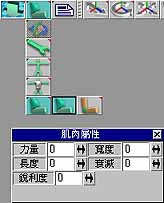
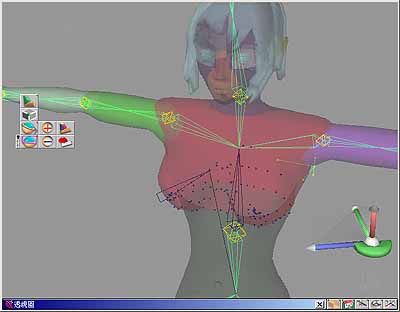
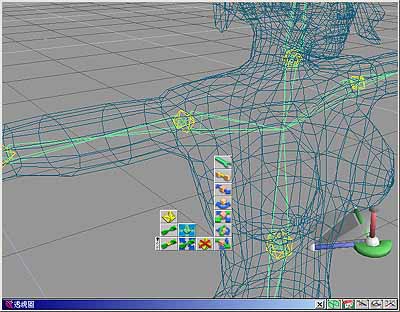
骨骼與皮膚編輯程序在進行進階的編輯調整前,我們先了解一下『骨骼與皮膚的編輯緒』。此部份與反向關節編輯模式雷同,只是其多了肌肉上的調整。其一共分為四個狀態「編輯肌肉」模式->「編輯肌腱」模式->「編輯骨架」模式->「編輯自由度」模式等四種模式。 編輯肌肉模式在貼上皮膚模型後,在任何 IK 連結點上按下滑鼠右鍵,可進入肌肉屬性編輯;或是選擇「編輯肌肉」工具,如圖 11。
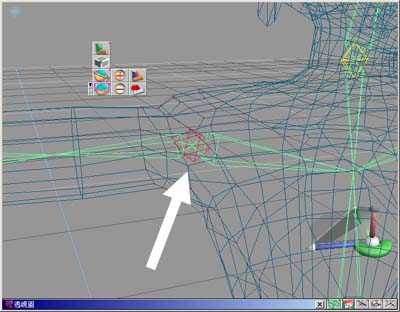
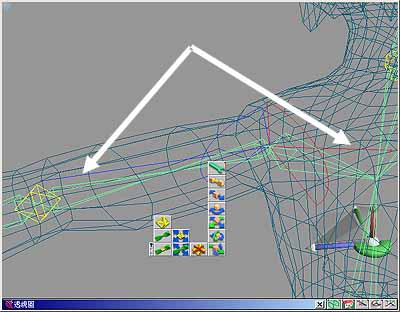
肌腱部位:肌腱是關節 (也就是 IK 連結點) 周圍的頂點;選定之後,IK 連結點及其所控制的頂點顏色為紅色,如圖 12。
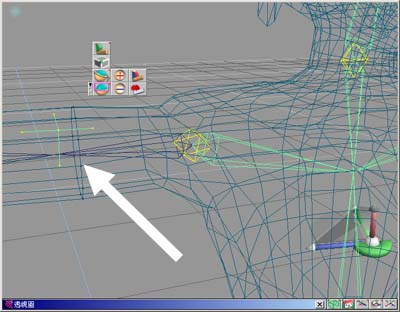
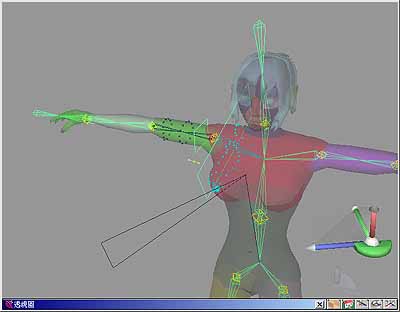
收縮肌部位:點選其他的骨骼,若為深藍色的骨骼及頂點,即表示此處為收縮肌,如圖 13。
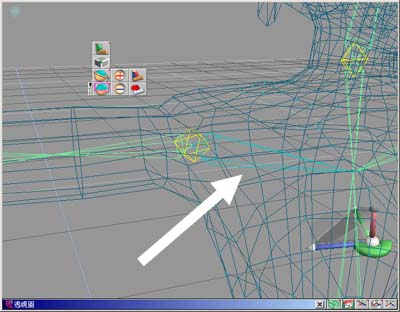
肌肉部位:點選另一側的骨骼,即為淺藍色的骨骼及頂點,即表示此處為肌肉,如圖 14。
請注意:在此模式下,您可以任選其他部位的骨骼,來檢查每一關節或骨骼所控制的頂點,這對您的骨骼調整上非常的有幫助。
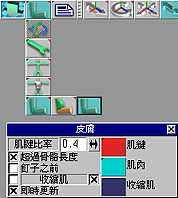
編輯肌腱模式再次於 IK 連結點上按下滑鼠右鍵可進入「編輯肌腱」模式;或是選擇「編輯肌腱」工具,如圖 16。
您可以選擇整個骨架上的任何 IK 連結點,其會顯示出此連結點二端的皮膚屬性及比率,您可以根據此調整;您也已從皮膚面板中更改其屬性。在此模式下,您也可以檢查骨骼與模型頂點分部的情形。
編輯骨架模式再次於 IK 連結點上按下滑鼠右鍵可進入「編輯骨架」模式;或是選擇「在皮膚內建構骨架」工具,如圖 18。
此部份與前面所說的「編輯骨架」相同,您可以增加或移動骨架的 IK 連結點或分肢。 請注意:當進行此操作模式前,系統會刪除所有的 IK 動畫。所以當此操作前,模型若是有動畫的話,最好先行備份至模型資料庫中。
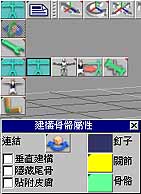
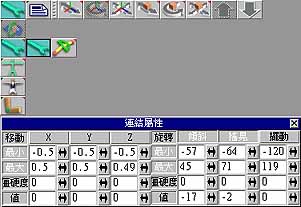
編輯自由度模式再次於 IK 連結點上按下滑鼠右鍵可進入「編輯自由度」模式;或是選擇「編輯連結」工具,如圖 20。
自由度是控制模型的運動關節的轉軸。在自由度上您可以進行下列的操作:
請注意:此操作與「編輯骨架」模式相同,操作時系統會刪除所有的 IK 動畫。所以當此操作前,模型若是有動畫的話,最好先行備份至模型資料庫中。 當您熟悉了上述的操作後,我們提供您幾個進階上的骨骼及皮膚的設定。 |
|
|
|
|
|
作者:猶他茶壺 資料整理:仕冶資訊技術服務小組 |
|