蜻蜓的製作作者:仕冶資訊技術服務小組 |
|
| Page:3-3 |
適用版本: trueSpace6.0+ |
|
|
|
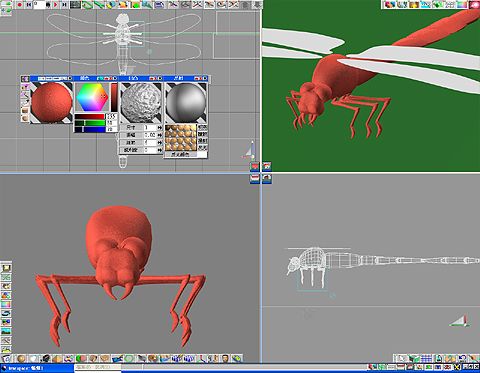
材質貼圖檔製作-皮膚材質製作1. 筆者在此範例中設定為紅蜻蜓,因此在顏色視窗中選擇一個暗紅色,並在凹凸視窗中稍微設定「粗糙(細顆粒)」的設定,按下「彩繪」工具為物件填上顏色,如圖 17。
|
|
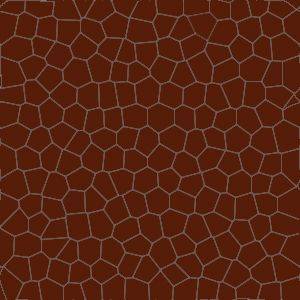
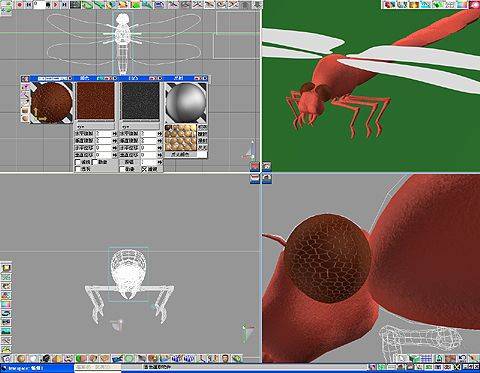
材質貼圖檔製作-眼睛材質製作1. 首先設定眼睛的貼圖模式為「球狀貼圖」。 2. 接著到其他的繪圖軟體中製作一張無接縫貼圖,如圖。
|
|
|
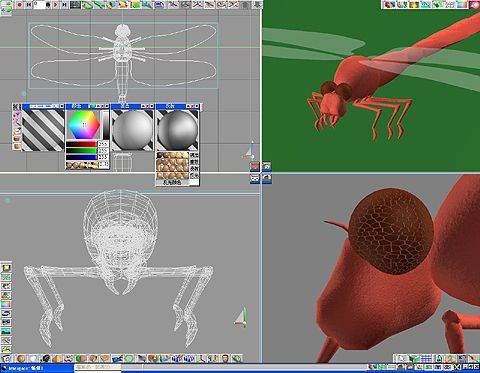
3. 將製作好的貼圖彩繪上眼睛,如圖。
|
|
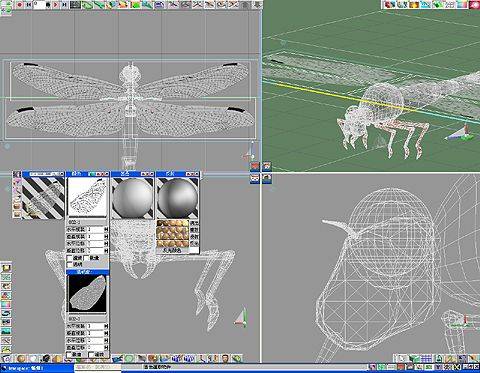
材質貼圖檔製作-翅膀材質製作製作翅膀的貼圖有兩種做法,一種是拿數位相機將蜻蜓翅膀拍下來,一種是參考昆蟲圖鑑裡的圖片自己繪製簡單的透明貼圖。則然而若依前者的方法現今要抓一隻蜻蜓應該不容易了吧!尤其在這都市叢林中。因此 此範例以參考書籍圖片來製作貼圖檔案。 第一種使用透明貼圖方式1. 開啟材質編輯器,在顏色選擇視窗中選擇希望的顏色,此以白色為例。 2. 在顏色選擇視窗上方選擇「一般透明效果」,可以在下方調整透明的效果。 3. 接著分別彩繪上每一個翅膀。 4. 在一對翅膀材質設定完成後將其作「向下連結」。 5. 按下鍵盤的「Ctrl+C」複製另一對翅膀,選擇「旋轉物件」工具,在「後視圖」小視窗中旋轉Y軸至180度,並移動至相對位置。 6. 將 2 對翅膀彼此作連結,如圖。
|
|
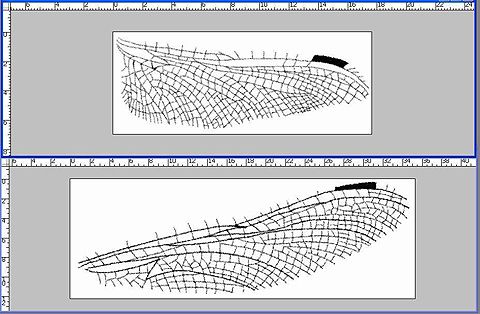
第二種需要遮罩貼圖的模型方式1. 首先先將翅膀分別取消連結,個別來製作貼圖檔。 2. 到繪圖軟體中開啟一個適當大小的新檔 (此範例以 Adobe Photoshop 為例)。 3. 以繪圖工具繪製翅膀樣式,如圖。
|
|
|
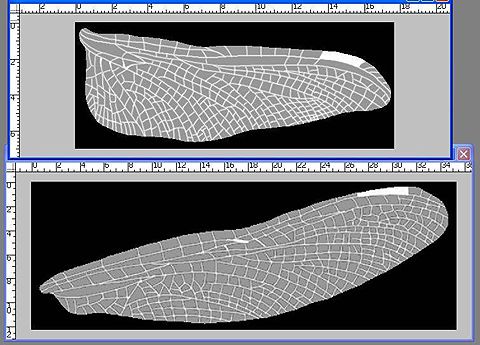
4. 以上所看到的顏色是基本貼圖,接著是遮罩貼圖繪製的部分。首先要先了解遮罩部分是將黑色部分濾掉,也就是黑色部分會是透明的,而灰階的部分是會變成半透明的,如圖。
|
|
|
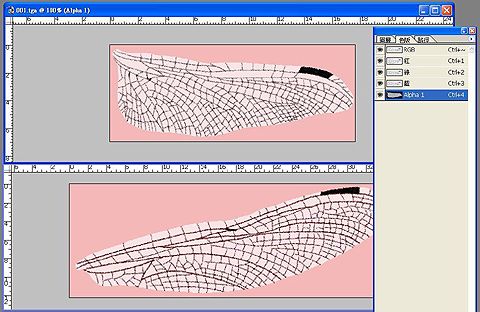
5. 在Adobe Photoshop 的「色板 (channel)」圖層中新增一層色板 layer,將作為遮罩圖形複製上去,如圖。
|
|
|
6. 選擇「檔案/另存新檔」,在格式選項中選擇「*.Targa」,設定好檔名後按下「儲存」按鈕,開啟「Targa
選項」面板,選擇「32位元像素」按下確定鈕,即完成具有
alpha 圖層的圖檔。
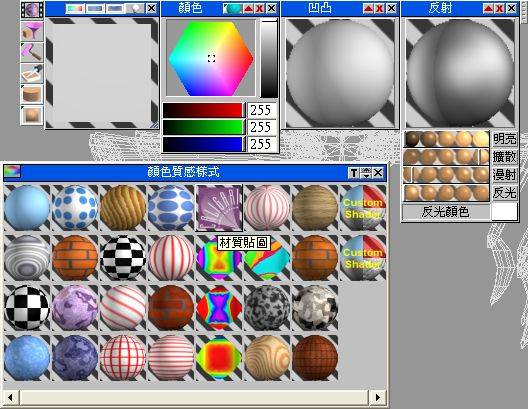
7. 將分開連結後的翅膀為其設定「平面貼圖」的貼圖模式。 8. 首先在材質編輯器的顏色選擇視窗上點選滑鼠右鍵開啟「顏色質感樣式」視窗,選擇「材質貼圖」樣式,如圖。
|
|
|
7. 再回到顏色選擇視窗上,可以在其上按滑鼠右鍵開啟「讀取貼圖檔」面板;或者滑鼠點一下「Caligari」位置,開啟「貼圖瀏覽器」,選擇剛剛儲存的
*.tga 檔案。
8. 接著在材質編輯器的顏色選擇視窗上方選擇「透明度:影像遮罩貼圖」,開啟透明度貼圖預覽視窗。 9. 在貼圖預覽視窗上按滑鼠右鍵開啟「讀取凹凸貼圖檔」,選擇剛剛儲存的 *.tga 檔案。 10. 複在預覽視窗上會出現「色板 (channel)」圖層上的圖形。按下「彩繪工具」物件就填上了圖形。 11. 分別設定好前翅、後翅,在重複前一方法的第 5、6 複製步驟,完成翅膀,如圖。
|
|
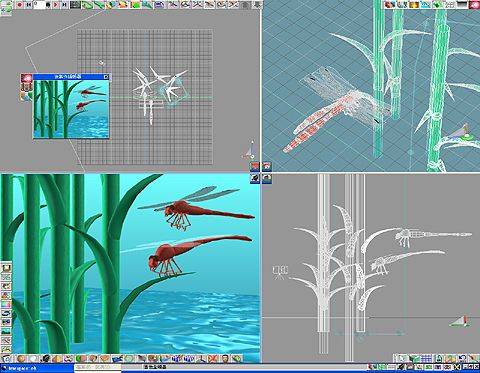
整體物件連結1. 首先先將顎與牙部分作「向下連結」。 2. 眼睛與步驟一的連結物件再做「向下連結」,接著與觸角再做「向下連結」,頭部整體物件完成。 3. 將尾部與胸部作連結再與頭部作連結。 4. 將步驟三的物件與腳部作連結。 5. 與翅膀作連結。 6. 完成圖。
|
|
|
|
|
|
作者:仕冶資訊技術服務小組 |
|