|
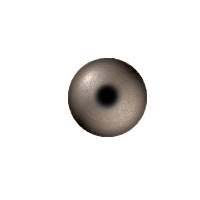
page 5-2 適用版本:trueSpace4.0以上 發表日期:1999.11.4 首先我們先將眼睛賦予貼圖,您可以利用繪圖軟體來製作,如(圖 5)是利用 PhotoShop 5 和 Kpt 5 製作的關於眼睛貼圖的製作方法眾多,在此就不講解了!
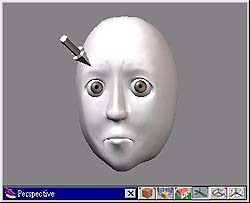
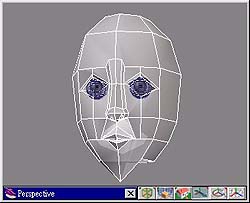
眼睛的貼圖方式為質感貼圖,但是水平複製設為 2 ,垂直位置則保持 1 ,這樣就可 以貼出,如(圖 6)的效果.由於在 Nurbs Object 模式選取控制點會比較慢,所以我 們先暫時跳離 Nurbs Object 模式,如(圖 7),您將會看到原來的架構.
首先,我們要來拉一下眼睛的動作!
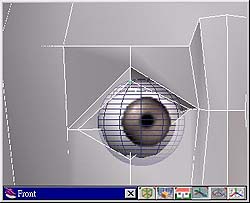
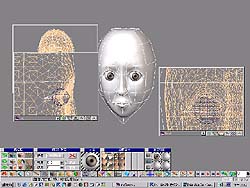
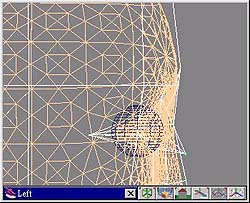
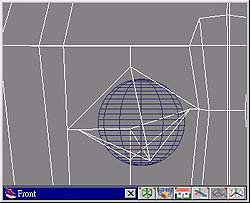
選完上眼皮的控制點之後,再按下 Nurbs Object 的圖示進入 Nurbs Object 模式,如 (圖 9),畢竟要正確的拉出表情還是以實際的情況會來的比較準確一些,不過速度會比 較慢就是了! 在(圖 9)當中,您可以看到筆者習慣將主視區的顯示模式設定為實體模式,然後開啟三個 不同的視區來作為拉控制點的視區,這些小控制區只需使用框線模式來顯示就好了,這樣 可以在拉動控制點的同時,在主視區直接看到結果,蠻方便的!! 我們在左視野的小視窗將控制點往下和稍微往外拉,如(圖 10),然後在正視野小視 窗中再將這個控制點稍微網右拉,如(圖 11),由於這個人頭當初的設計是屬於卡通 式的人頭,眼睛太過接近圓形,所以光是拉上眼皮的控制點無法將整個眼睛閉合,故 須要再調整下眼皮,如(圖 11),跳出 Nurbs Object 模式,將控制點選取!
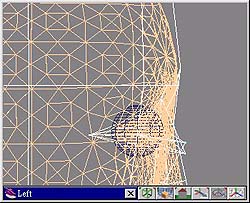
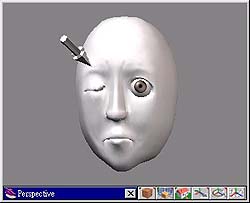
進入左視野的視窗將這個控制點稍微往上和往外拉,如(圖 12),上述的步驟即是拉動 眨眼和閉眼的方法,如果沒有錯誤的話,拉出來的結果會如(圖 13)所示!
|