把手伸進螢幕裡作雕塑 page 3-2 作者:黃昱人
畫面中的人物和恐龍幾乎都是以圓球體為基本形,再利用物件變形功能調整組合而成。其中屬於對稱的部份,例如人物的五官、手臂,恐龍的牙齒...等,可先做好一邊,再利用複製功能產生另一邊,按下反向功能鍵,再將其Y軸座標改成正值或負值即可,這樣的做法可以省下不少製作的時間。至於其他「硬體」類的模型,多以立方體及平面為基本形,再利用物件縮放功能來調整其外型。值得一提的是,操作指令中雖然有UNDO的功能,其次數是有限的,而布林運算的不確定性,往往使得模型建構過程有一種「壯士一去兮不復返」的感覺,因此,筆者習慣在製作一個較複雜的模型時,做「階段性」的存檔,才不致前功盡棄(圖6、7、8)。
在材質貼圖方面,恐龍皮膚應用的凹凸貼圖是來自TRUECLIPS光碟中的材質圖檔,牆上的兩張海報均取材自網站上的圖檔。至於其他的物件,設定的原則是以色彩明度的搭配為主要的考量,接著在既有的色彩上加上適當的凹凸貼圖,如此可增添些許真實感。兩隻生物的眼珠部分,適用TRUESPACE內建的3D PAINT TOOL直接畫上去的(圖9)。
(三)場景佈置、打燈光 所有的模型建構好之後,接著就要各就各位了。先前繪製的草圖此時便派上了用場,所有的物件擺設均以此為基準。物件的位移、旋轉、縮放功能靈活運用,要擺設得恰當並非難事。 由於是單張的靜態畫面,有時甚至可以不必考慮空間距離的合理性,最後的畫面效果只要能符合最初構思的草圖即可。如果硬體配備夠力的話,在實體著色的模式下作調整會更有效率。這裡的操作若能充分利用快速鍵的輔助,可免去游標往返功能鍵之間的辛勞。 筆者慣用的功能鍵包括:物件位移、旋轉、縮放,物件彩繪、著色全場景,移動、旋轉、縮放目視點,網格模式,顯示物件軸心等,可依個人的喜好設定對應按鍵,這也是TRUESPACE人性化互動的特色之一。 一間裝潢別緻的餐廳若再配上營造氣氛的燈光效果,必定能招攬更多的客人上門,同樣的,在3D的圖像裡,燈光的設計也是作品成敗的一大關鍵。筆者認為在所有的製作技巧上,就屬這部分最具挑戰性。在TRUESPACE中,要讓光線產生陰影,改變顏色、方向,產生光跡追蹤效果等,都是輕而易舉的事,但要如何營造出「感人」的效果,就不是那麼簡單了。 |
||||||
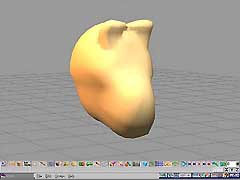
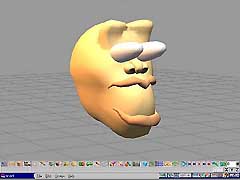
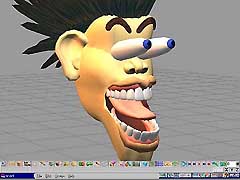 圖8
圖8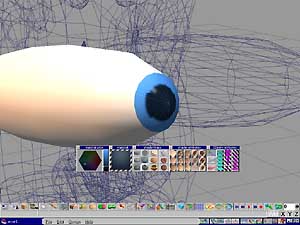 圖9
圖9