專題:動畫製作與設計之技術探討

page 3-1

第一期題目:遨遊3D動畫世界

作者:鍾思

§前言

動畫,一個令人嚮往、卻又似乎蠻遙遠的名詞,在早期,不知道曾經讓多少人焚膏繼晷、不分晝夜地埋頭苦幹,為了就是要表達及展現自己獨到的創意與概念。隨著電腦功能與速度的不斷提昇,現在要製作動畫,已經不必像往日那麼辛苦,而且軟體也頗能配合硬體的進步而愈來愈好用,如此,許多人的創意和夢想,才能得以實現。

今天就要為各位介紹一套在Windows作業系統上執行的新一代動畫軟體:

trueSpace2中文版,由於這套軟體操作容易、介面親切,所以我們將藉由這套軟體,來說明物體模型的設計技巧、以及動畫製作的種種觀念,我們將以三、四期左右的內容來說明,希望能將個人的經驗分享給眾多志同道合的朋友。

在這一期中,我們將先介紹物體的建構方法與技巧,這裡將以實際的物體模型範例來做為說明對象,如中文字體、有弧度的電腦螢幕、茶杯、太空梭等。希望經由實體模型的設計步驟,來讓讀者了解建立模型的技巧,進而舉一反三,而能夠再設計出其他各種物體模型。

§開始建構物體

要製作出一段動畫,首先,當然要有物體。而要設計物體,就必須要利用動畫軟體的模型功能,對於trueSpace2來說,它在建構模型方面,功能強大且好用,足以應付各種需求。

一、中英文立體模型

在trueSpace2中文版軟體中,要產生中文字或英文字,都是相當容易的,就如同你在Word、小作家等文書處理軟體中輸入中英文一樣容易。

其設計步驟如下:

  1. 叫出「元件」面板

    按下滑鼠左鍵於「物件工具」(也就是有箭頭圖案的按鈕),於是出現「元件」面板,這個「元件」面板提供了多個我們常用的物體元件,但現在我們準備要使用它裡面的「直立文字」功能。

  2. 輸入文字

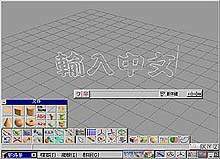
    請先按下滑鼠右鍵於「直立文字」按鈕,於是螢幕出現「字型」對話方塊,請選擇一種中文字型,如「華康勘亭流」,接著再按一下滑鼠左鍵於「直立文字」按鈕,此時場景會出現一個白色直線游標,表示你可以輸入文字:

    輸入文字的時候,如果要輸入中文,請利用Windows所提供的中文輸入法,如注音、自然、倉頡、或大易等輸入法。

  3. 從平面「延展」為立體

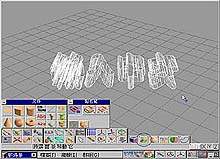
    你所輸入的文字,一開始是平面的,不過我們一般都喜歡立體文字,所以你可以按下「延展」按鈕,於是剛才的文字,就會長出厚度,而此時你還可以拖曳滑鼠的右鍵,來控制並改變文字的厚度:

  4. 加上「斜角」

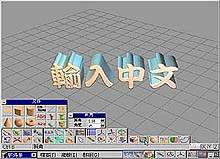
    雖然文字已經是立體字,但是文字的平面由於沒有弧度,因此看起來過於剛硬,所以我們想給它加個「斜角」,如此可美化文字,你只要按下「斜角」按鈕即可。而如果斜角的程度不滿意的話,可以先按下Ctrl+Z來復原,然後再按下滑鼠右鍵於「斜角」按鈕,便可叫出「斜角」面板(trueSpace2中的許多按鈕,都有選項面板),於是你可以設定斜角的長度與角度。

  5. 看看成果

    好,中文字已經誕生了,你一定想知道它長得好不好看,你可以按下「著色」工具按鈕,來看看這個中文字的實際樣子。


1 | 2 | 3