page 3-2
二、設計電腦螢幕
要設計電腦螢幕相當容易,在這裡我們學習的重點是「點線面的編輯技巧」以及「表面雕塑」。
- 按下「元件」面板中的「加入正方體」按鈕,於是場景中出現一個正方體,但是電腦螢幕不會是一個呆板的正方體,所以我們要修改它,並讓它的表面有些弧度,可以增加美感。
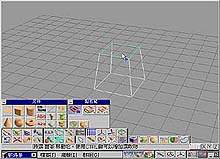
- 按下「點編輯:面」按鈕,進入「點線面編輯」模式,然後再按下正方體的一個面,如頂面,於是這個面會呈現綠色,表示我們準備要處理這個面。
- 按下「點巡覽」面板中的「點縮放」按鈕,然後同時拖曳滑鼠左右鍵,如此可等比例地縮放綠色面:
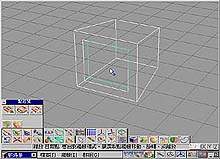
- 將正方體轉成螢幕在前,然後利用布林運算的差集功能,將螢幕挖出一個凹槽,並將這個凹槽的面稍微縮小,使這個凹面是以弧度切入,如圖所示:
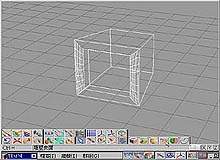
- 利用「四角等分物件」功能,將螢幕的左右兩個面細分,然後利用「表面雕塑」功能,將這兩個面拉出弧度出來,如圖所示:
- 最後,再將螢幕拉低一點,使它成為4:3 或16:9的寬螢幕,然後將螢幕部份的材質設定為黑色。
三、茶杯
設計茶杯所應用的技巧為「曲線」加「螺旋」,這兩項功能對於設計許多物體,都有實際的功用。
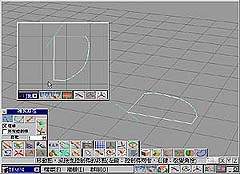
- 按下「自由曲線多邊形」工具按鈕,此時出現「繪製路徑」面板,並叫出「上視圖」輔助視窗,以方便作業。在繪製的過程中,請利用「繪製路徑」面板中的「節數」欄位來控制曲線的弧度,例如你要畫出直線,則在「節數」欄位中輸入1,而當你要畫出有小弧度的曲線時,則輸入5∼8的數值,如果你要畫出大弧度的曲線,則可以輸入12以上的數值。也就是說,節數愈大者可以得到愈多的節點,也就是愈平滑的曲線,不過也會增加動畫軟體的負擔,請斟酌使用。
- 你最好將杯身的曲線分成三次來繪製,每次給它的節數約為3即可,而杯底也是直線,所以在繪製杯底時,請將節數設定為1,於是你可以得到如下的半個杯子形狀:
- 最後,按下滑鼠右鍵,便可以封閉曲線,然後你可以按下滑鼠右鍵於「自由曲線多邊形」按鈕來叫出「曲線」面板,以便可以編輯杯子的形狀,讓它更為平滑和美觀。當你修改曲線後,若覺得滿意,便可退出曲線編輯模式,你只要按下「物件工具」或Space鍵即可,而曲線就會成為白色選取物。
- 到目前為止,我們已經繪製一個杯子的平面形狀,它可以算是杯子的一個截面。現在我們要利用螺旋功能,將這個曲線「轉」出3D的立體物體,也就是杯子的實體。請按下「螺旋」工具按鈕,並叫出「螺旋」面板,然後將「角度」設定為360度,因為我們要真正轉完一圈,才能得到完整的杯子,並修改「節數」為24,因為原來的16,會造成不夠圓滑的杯子,所以請使用24:
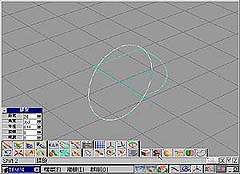
最後再按一下「螺旋」按鈕,便可產生一個杯子的立體物件。
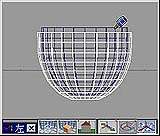
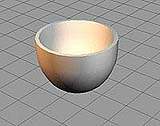
最後請再複製一個杯子(按下Ctrl+C),然後縮小第二個杯子(但高度不要變小),然後執行布林運算的差集功能,將第一個杯子內部挖個洞,使它成為容器形狀,如圖所示:
- 設計把手
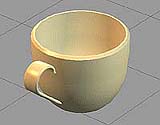
設計杯子把手的工具也是「曲線」和「螺旋」,也就是先畫出把手截面的一個「曲線」,然後加以「螺旋」,再加以「延展」,便可得到把手模型。
最後利用「聯集」功能,將杯身與把手組合起來即可,如圖所示:
1 | 2 | 3
|