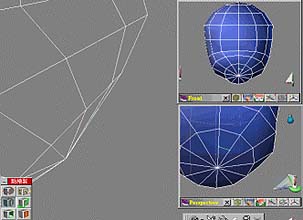
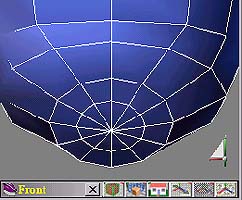
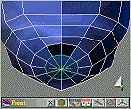
| page 5-3 適用版本:trueSpace4.0以上 發表日期:2000.2.17 再來我們要在最下面的圓內多加幾個多邊形面 (要作嘴巴),SO 按下點繪製的新增邊線。在前視 圖中可能無法下第一個點,所以我們可以在前視圖或透視圖中下第一個點 (圖11)。在作第二點的 連接時,儘量與旁邊的邊線平行,這樣之後就不用再去調整了 (但也不必太精確)。完成後如 (圖12)。
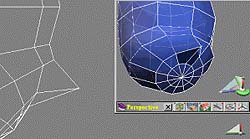
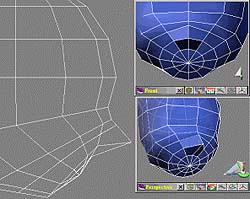
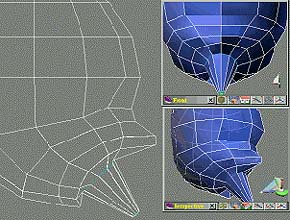
現在我們要拉出鼻子了,選取第二個圓最上面的點拉出 (圖13)。
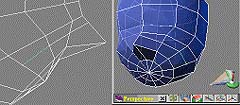
要在鼻梁上多增加多邊形面 (圖14),所以依 (圖11) 的方法。結果如 (圖15)。
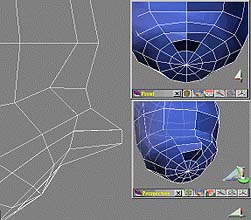
將鼻梁上的點往右移並且移動相關點,產生鼻子與眼睛的輪廓的(圖16)。
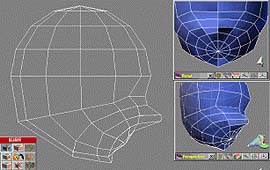
調整如 (圖17) 相關點的位置,記得點與點的連線要平順,且不要移動離原來的位置太遠, 這會影響到人頭臉部的平順度。 現在是最精彩的地方了,先選取嘴巴前面的多邊形 (圖18),然後按下延展,再將延展出的面縮小 (點縮放)。結果如 (圖19)。
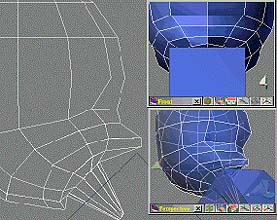
產生一個正方體,調整大小、位置如 (圖20)。將人頭以布林運算物件差集正方形,如 (圖21)。
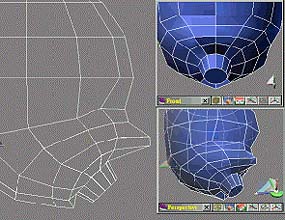
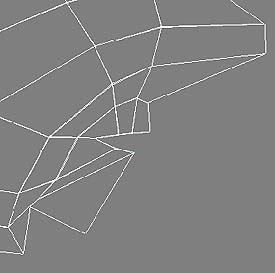
再來我們就要來調整嘴巴了。我們將嘴巴部分的點用點移動將嘴形調整出來。(圖22、23)
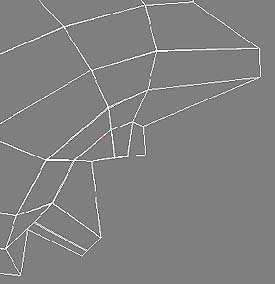
這是我們最後調整的結果,記得,不是只有嘴巴部分的點要調,其他旁邊的點也要注意,我們可以 從透視圖來對照,修改不順的地方,還有嘴角不能太深。(嘴唇的線也要與臉部的線一起平滑)。 (圖24)
|

作者:吳慈偉
way2000@iris.seed.net.tw