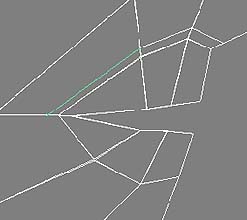
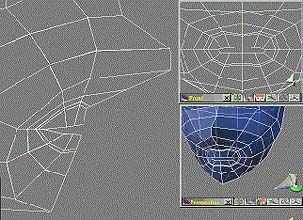
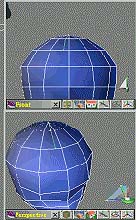
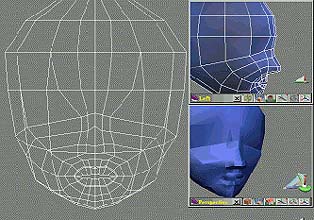
| page 5-4 適用版本:trueSpace4.0以上 發表日期:2000.2.17 在做完唇形之後,我們現在要產生嘴唇凹凸的部分。再次採用之前的方法,在嘴唇的外邊與鼻端 下面增加多邊形面(圖25、圖26)。
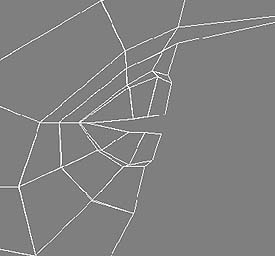
參考圖27,將唇線旁的點移動到其相關位置。
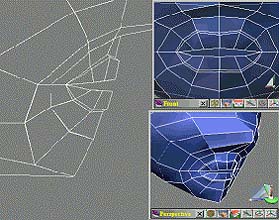
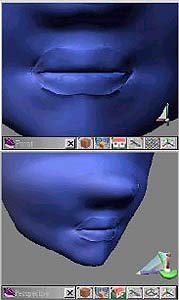
接著再做最後的修正,記得也要同時注前視圖與斜視圖,嘴角邊的點要靠近,這時我們可以啟動 平滑四角等分物件二次(按右鍵會出現角度面板,角度大會比較平滑,不過按兩次之後,其差異就 不太大了。),看看平滑後的唇形如何,也順便看看臉部間的平滑度如何。在這我為了凸顯嘴唇, 選取了最前的四個面稍稍地往前移了一點,而大家也可參者自已的模型來作修正(圖28、29)。
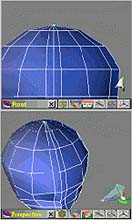
再來我們要揩開始做鼻子了。如(圖30),從頭頂的中心點開始到下巴在鼻線兩旁增加兩個多邊形面, 其結果如(圖31)。
注意:在按平滑四角等分物件之後,要按 Undo 回來才存檔,也就是回到多邊形的狀態,否則下次 叫出來時可就不能編輯了! 前視圖調整相關的點如 (圖32),這步驟會決定臉夾、眼睛與鼻樑外型,所以大家要花多一點的 精神來調整。
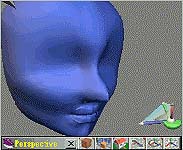
在執行平滑四角等分物件後,我覺的鼻子好像太尖了 (圖33),所以我修改鼻子點的相關位置,其 結果如 (圖34)。
|

作者:吳慈偉
way2000@iris.seed.net.tw