trueSpace 魚的製作本文刊載於數位世界第 22 期•MAY 2002 |
|||||
| Page:1-4 |
適用版本:trueSpace5+ |
||||
|
|
|||||
|
本範例對某些使用者來講,或許會感到熟悉,其做法已在其他軟體或書籍中出現過.
在TS的做法上,相較於其他軟體有一些地方會不太相同,但生成的邏輯都是相同的.
就讓我們在TS5.X中體驗一下魚的模型製作吧!
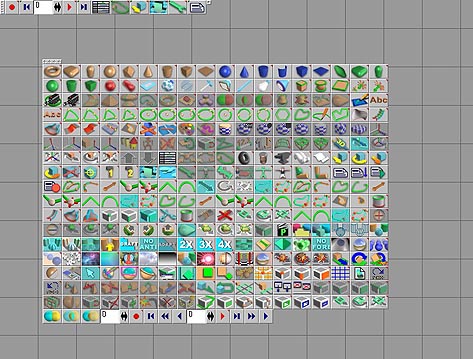
step0首先準備大視窗為上視圖,以及本則範例所需的工具按鈕,並將畫面設為OpenGL實體著色顯示模式.並且設為將物件繪製成框線的模式.當設定為OpenGL實體著色顯示模式時,我們可以看見顯示出X軸與Y軸交叉,而此交叉的中心點為0,0,0. 之後我們的模型物件就以此中心點為基準. 首先按下TS整體畫面左下角的資源回收桶,待彈出工具按鈕庫之後(如圖1),
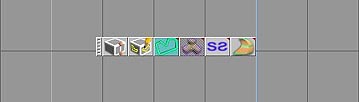
以滑鼠左鍵按住不放+Ctrl 鍵,拖曳所須之工具按鈕, 呼叫出所需的工具,將他們組合為一列工具列,工具列按鈕組的成員如下:如圖2。我們待會所用到的工具就是這些,所以可以將周圍的工具列再隱藏起來,以保持最寬廣的視野.
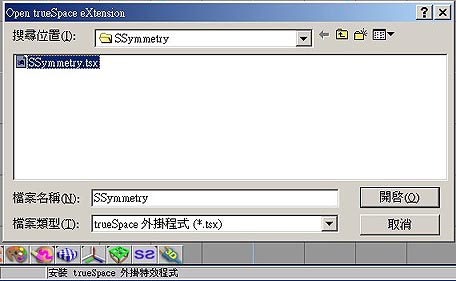
以上工具鈕中的SSymmetry功能,請您由標有3D圖示的那一顆工具按鈕,其為專門載入外掛程式的工具,如圖3於載入之後,以相同的工具按鈕移動方式,移至我們自組的工具列中即可.
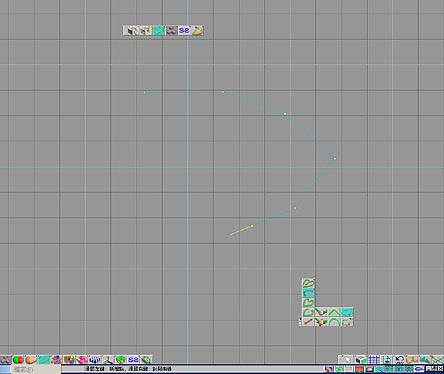
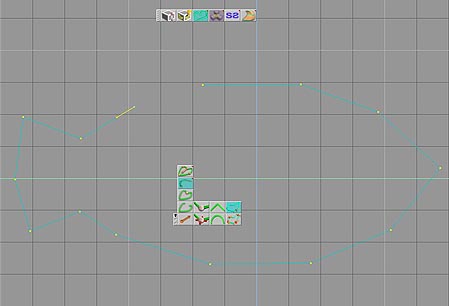
step1首先將母視窗設為上視圖,可以按一下鍵盤上方的數字鍵4為設定上視圖。按下新增多邊形曲線,由魚的背部順時針點畫下來,其中需注意到這個這個造型中輪廓的點數,如圖4先與範例圖示中的點數相同,並於往後您熟悉之後再做其他點數的造型,如此才不致於在往後的步驟中,與範例圖片有執行效果上的不同,而造成困擾.
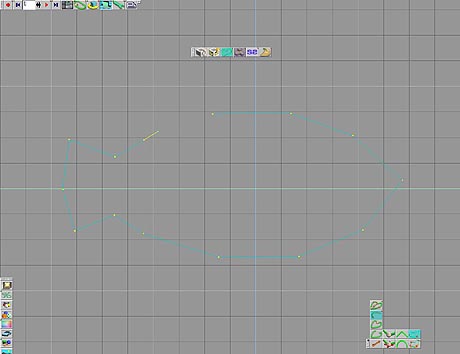
另外需注意到魚嘴的部分,先不要將它畫成凹狀,先將它畫成如圖5的造型,還有魚的尾部,也先將它畫成如圖5中所示的造型.
還有一點是,當您以順時針畫至如圖所在之處時,按下浮動工具列上的封閉曲線功能,TS即自動為您連接至我們開始畫的第一個點.而封閉這個魚形的曲線如圖6.
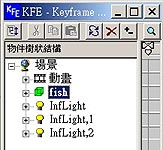
再來開啟關鍵畫面編輯器,在物件樹狀結構圖中如圖7,將此物件NoName,1改名為fish. |
|||||
|
|||||
|
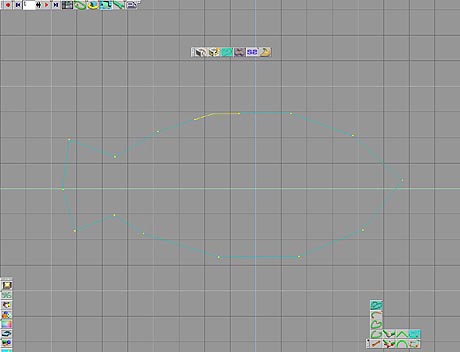
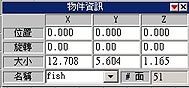
另一個為物件命名的方式為打開物件資訊面板如圖8,在您選取著物件的同時,在物件資訊面板中名稱欄位裡,將名稱 NoName,1改為fish即可.直接於名稱欄位中找到NoName,1也可以,然後再行命名. step2在您按下封閉曲線之後,按下空白鍵或物件資訊工具,來結束新增多邊形曲線的功能.如果我們想要修正,剛剛我們所畫的那一些點的位置,將滑鼠游標移至魚形的線上,按一下右鍵,即會回到可編輯的狀態下如圖9,也同時彈出浮動工具列,您可以拖曳浮動工具列左側的控制項,將其移至適當的位置.筆者建議您可將浮動工具列全部展開,以快速選取功能按鈕.
在浮動工具列中選取移動曲線點的功能,點選您想要移動的點,並移動它的位置.用來修整魚的外觀造型. |
|||||
|
|
|||||
|
|
|||||