trueSpace 魚的製作本文刊載於數位世界第 22 期•MAY 2002 |
|
| Page:4-4 |
適用版本:trueSpace5+ |
|
|
|
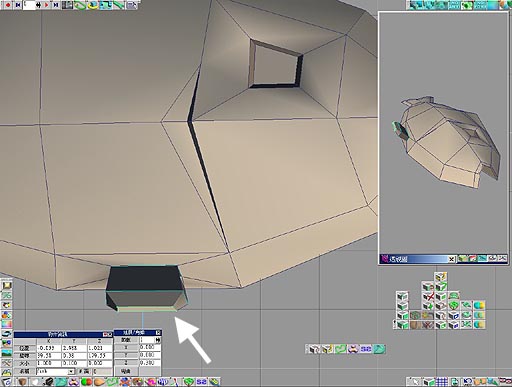
step15當延展的面於選取狀態時,執行延展的功能,於參數面板中的Z軸欄位輸入數值0.7,並將這個面縮放的比原來被延展出來的面大一點點. 可以使用物件資訊面板來作調整,例如在X的數值後面打上+0.2使數值變為1.4,Y的數值後面打上+0.05使數值變為0.3. step16再執行一次延展的功能,再次呼叫出參數面板,並在Z欄位中輸入0.3,而請於物件資訊面板中,這次我們可以看見大小欄位的數值比原來被延展的面來的大,這是為TS會在延展中自動沿續上次的執行動作,而將這個面縮放的比前一個面大. 將X和Y的大小值,分別輸入或以運算式的方式輸入,將面縮小為如圖33所示.並按下空白鍵取消延展的功能.
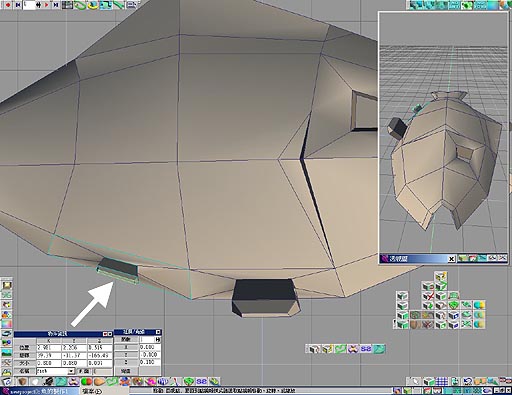
step17尾鰭的製作方式,可將製作胸鰭的方式如法炮製即可,如圖34所示您可以將尾鰭製作的較前面的胸鰭來的小,較為合乎魚的外觀造型. 這個範例為初學的朋友示範了一條簡易的魚模型製作過程.
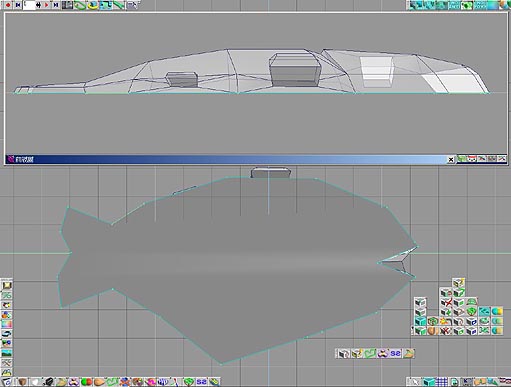
這樣的生成編輯模式,同樣可以運用於其他有機生物的建模,如各類動物或怪獸,與人物等等... step18此時,我們將這條魚賦予它另外一半的軀殼吧! 將上視圖母視窗更改為底視圖,您可以按一下鍵盤上頭的數字按鍵7,在您母視窗為作用視窗的情形下,即可更改為底視圖視窗. 選取如圖35所示的這一個面.
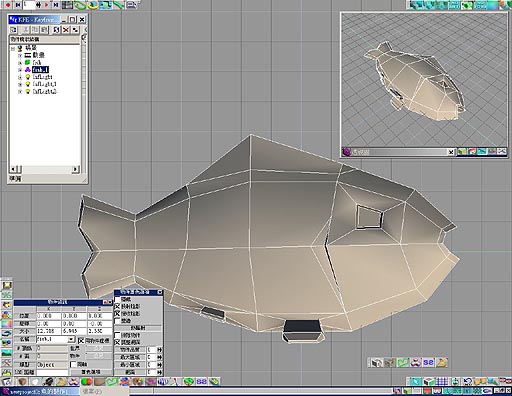
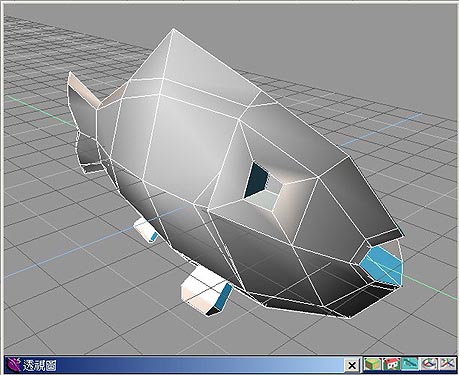
並且執行 Simply Symmetry 的功能,之後 TS 會將魚的另一半身體鏡設製作出來,並結合成為一條完整的魚如圖36,並且將自動將它命名為fish,1.
這個時候TS會自動為您選取已經完成的完整魚身(fish,1),而且還保留之前那一個只有半邊的魚的物件(fish). 您可將此半邊的物件隱藏保留起來,待日後再做進一步細節的增加或修改,或是乾脆按下Delete將它刪除掉都可以. 另外一個方式,您可以打開物件資料庫,按下右鍵並新增一個空的物件資料庫,將半邊的魚或整條的魚置入此資料庫,並替此物件資料庫命個名稱以方便搜尋和管理.之後便可以隨時載入做增修的動作,或是將這條魚置入其他的場景中. 筆者在此選取那半邊的魚身,並打開物件資訊面板,按下其右上角的紅色小倒三角形按鈕,即可找到著色選項,並按下著色選項,之後彈出物件著色選項的面板,接著按一下隱藏的選項,使其呈打叉的狀態.即可以將此半邊的魚身( fish )隱藏起來. 如果想要將它重新顯示出來,可以在關鍵畫面編輯器中的物件樹狀結構或是物件資訊面板中的名稱欄位,點選( fish )之後,再將剛剛隱藏的選項取消即可. 或是於物件樹狀結構中,點選fish之後,按下右鍵在選單中勾選可見的選項. step19接著我們選取那一條完整的魚,利用物件資訊面板,在旋轉欄位中,將X的數值改為90,即可以將魚兒轉個身如圖37.
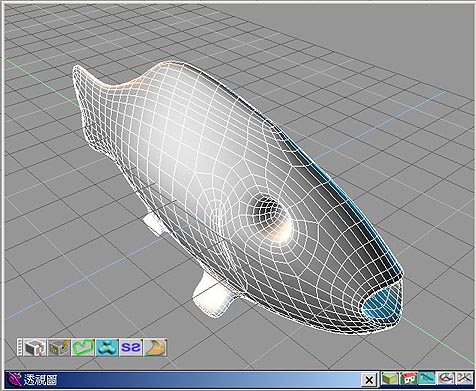
我們可以在透視圖子視窗看出來.接著按下執行次細分物件的功能,即可以看見魚兒經過次細分之後的平滑外觀了如圖38.
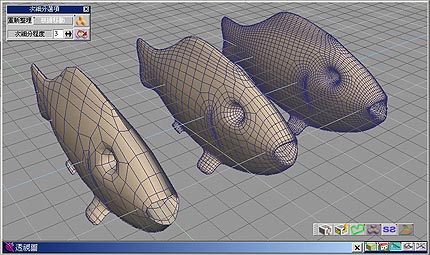
在次細分物件的按鈕上,按下滑鼠右鍵,可以呼叫出次細分選項的參數面板.面板中的次細分程度欄位中的數值為2,您可以將它設為1或3...4.5,但是一般來說設為3即可,設為3以上,多邊形的面數會增加,雖然著色品質會更好,但也意味著更操電腦,速度也會變慢. 如圖39由左而右筆者將它設為1.2.3的次細分程度,由此可以看出其間的差異性.
|
|
|
|
|
|
|
|