trueSpace 魚的製作本文刊載於數位世界第 22 期•MAY 2002 |
|||||||||
| Page:3-4 |
適用版本:trueSpace5+ |
||||||||
|
|
|||||||||
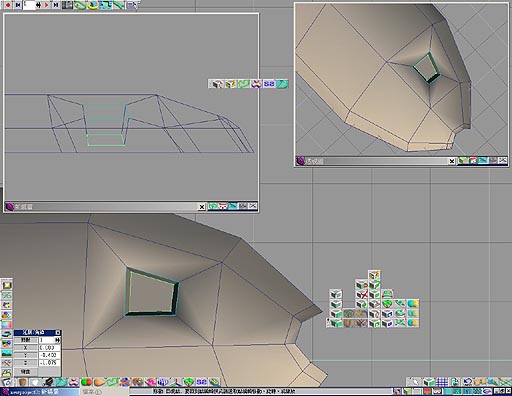
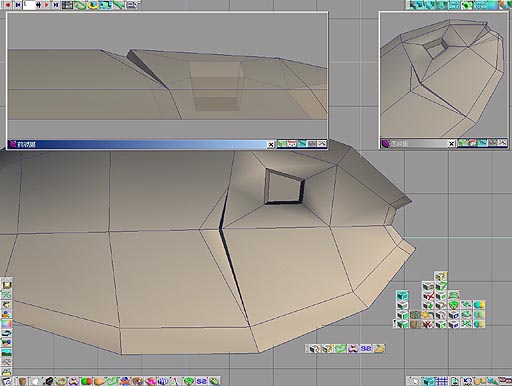
step9此時再按下延展工具按鈕,再執行一次延展,這一回將延展出來的面,將它縮成比原來的面小一點.並且新增一前視圖子視窗,於子視窗中找到魚眼睛的部位時,將延展的面,以點移動的功能,並以Y軸為軸向,向下移動至如圖20所示之位置.
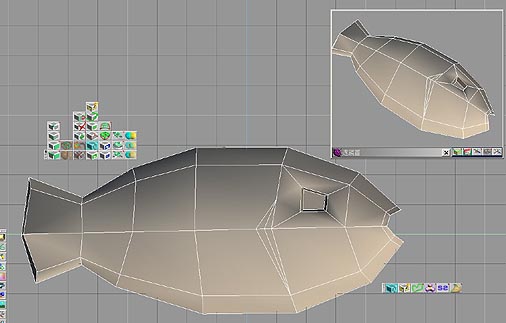
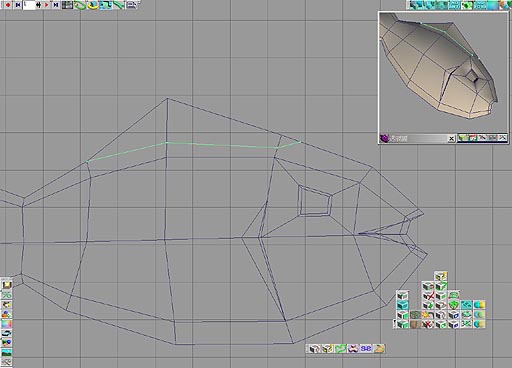
這時您也可以將參數面板呼叫出來,更改其Z軸的數值,輸入負值可讓魚眼的面往下凹陷,與手動移動此面有相同的作用,有時您可以試試用參數面板上的數值來做多邊形的調整,在您熟悉了之後,會有其方便性. step10大致上也完成了眼睛的部位,按下空白鍵來取消延展的功能.在此提醒一下初學的朋友,如果您在操作的過程中,因為某些操作,而使得離開了編輯的狀態或取消了選取的面,您可以將游標置於物件上然後按下右鍵,呼叫出浮動工具列,然後點選選取面的功能,選取所要的面之後,就可以執行延展或其他的動作了. 接下來製作魚鰓的部分,以多邊行繪製工具,將如圖21所示的部位,連接出兩條線.
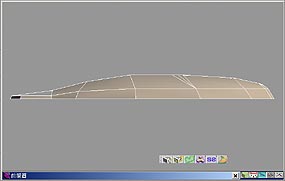
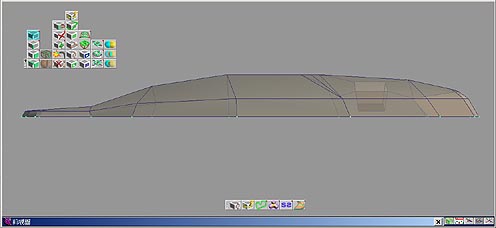
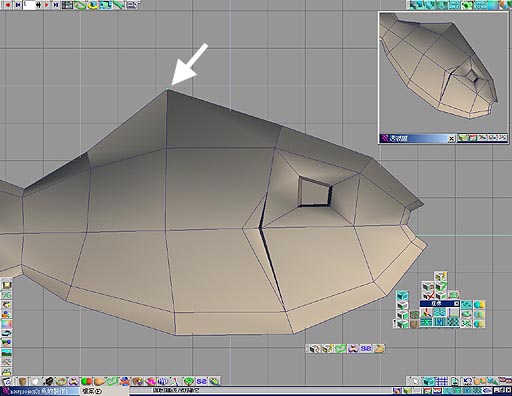
您也可以用新增邊線來完成這項作業.您可以新增一前視圖子視窗,將魚身的側面,編輯調整其頂點,讓側面有一點弧度,如圖22.
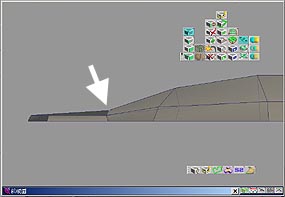
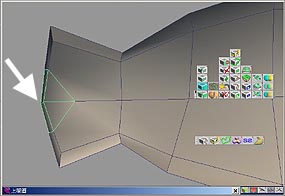
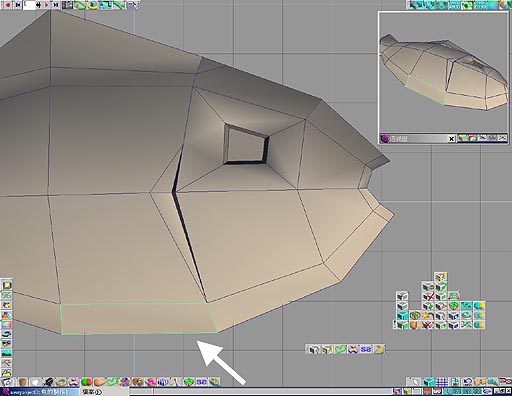
同樣於前視圖子視窗中將畫面移至魚尾部的部位,將其調整為如圖23所示,將其尾部與魚身連接部位的點,稍稍往下降一點,此處為魚身與魚尾的交界處. step11再來,我們將前視圖子視窗直接更改為上視圖子視窗,將畫面移至魚的尾部,並以多邊形繪製工具,將尾部畫成如圖24所示.
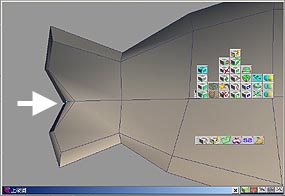
然後將尾部頂端的兩個點,移動至如圖25所示的位置. 筆者於此提醒您一點,如圖26所示,這一排的點,必須是呈一直線的.
最好不要有如圖27所示的情況發生.
因為我們在做完此半邊的魚身之後,將會利用到這半邊的魚身鏡設出一個完整魚的全身,所以需注意一下,這些點需保持一直線.因為我們剛開始製作的時候,這些點就已經位於Z軸為0的位置上。所以這一排上面的點就可以不需移動其Z軸的位置,就讓他們在Z軸上保持不動即可. step12再過來,於上視圖母視窗中,將畫面調整至魚鰓的的部位,並將魚鰓作如圖28的造型,您可以新增一個前視圖子視窗,來輔助您觀察藉由點的移動所造成魚鰓的深度等...
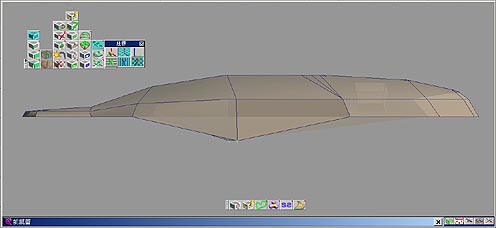
step13背鰭的製作,將背上的點移動至如圖29所示,需注意到此點只有移動到Y軸,Z軸並沒有移動.
再來將背鰭的部分,以多邊形繪製工具,繪製成如圖30所示.
有時候在實體著色顯示模式下,會不太好做繪製邊線的工作,例如在選取點的時候. step14這時候,背鰭也大致完成,如需增添細部,就需讀者花時間來調整進一步的細節,其做法可以如法炮製這個範例中的編輯方式即可. 再來,我們來製作胸鰭的部分,請您選取如圖31所示的地方,執行延展的功能.
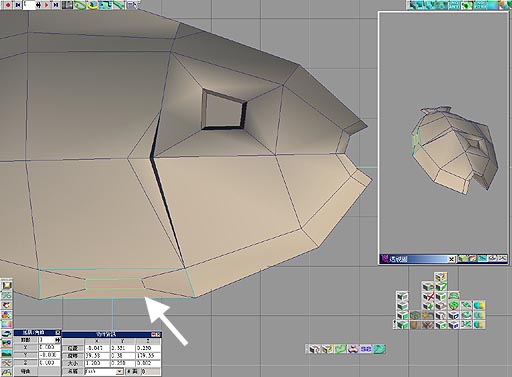
並於其參數面板中,將Z欄位的數值改為0,並且縮小這個延展的面如圖32,您可以執行點縮放的功能,以手動方式縮放這個面,另外您也可以,打開物件資訊面板,在大小的欄位中,輸入縮小的數值,在此我們將X的數值輸入1.2,Y的的數值輸入0.25.
在物件資訊面板中,位置'旋轉'大小這些個欄位中,您可以使用加減乘除的運算式來定義其數值. 例如剛才的大小欄位中,您為了將面作縮小的動作,可以在欄位中數值的後面直接加入-1.5或其他數值,TS會自動為您換算,並且執行.等於是一個物件資訊數值的計算機,滿方便的。這樣做,可以微調這個面的X軸與Y軸的數值,並且可以是等比例或非等比例的縮放. 這樣的好處在於,當您需要同時移動或旋轉縮放某些物件或點線面,然後數值的變化很小,有可能是小數點以下3位數的情況,您即可以這樣的方式作編輯,不僅較為精確,也比較適用於非等比例數值較小的編輯作業.
|
|||||||||
|
|
|||||||||
|
|
|||||||||