著色引擎
Baking Texture
trueSpace6 還包含一種令遊戲開發人員為之瘋狂的工具,工具名稱為計算照明材質 (Compute textures from illumination)。其主要是處理場景中的物件上的材質或貼圖,受到光線的照明或是熱輻射的效果,並將其著色並轉換為貼圖,提供給即時算圖的遊戲引擎使用 (包含 trueSpace 本身),例如你可以將場景及貼圖輸出為 DirectX *.X 的檔案格式。此項功能對於遊戲開發的美工人員而言,除了可以享受到真實影像般的效果,還可以節省製作時間,非常的方便。
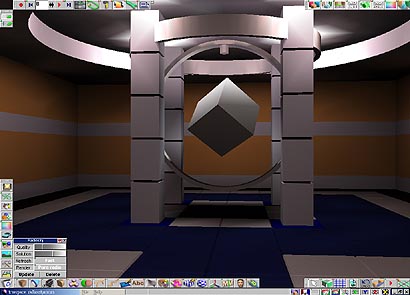
圖 12 : 熱輻射模擬後的場景
圖 12 針對周圍的牆面物件進行熱輻射模擬。圖 13
的周圍牆面是根據圖 12 熱輻射後轉換為材質貼圖 (*.jpg)
的模式,轉換後可以將此場景,套用到任何的即時運算引擎中。
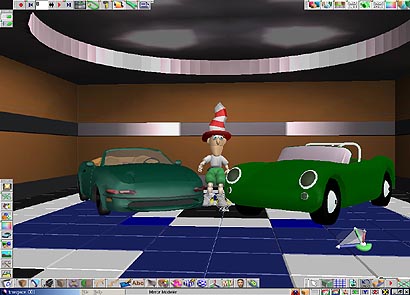
圖 13 : 與圖 12 相同的牆壁及屋頂,但是 Baking Texture
後已經變為貼圖
Baking Texture 可讓您直接在 3D
軟體中製作場景及設定貼圖,直接轉換至遊戲場景中使用,這對於遊戲開發及美工人員使用上非常的方便。
材質彩繪
新的彩繪及貼圖方式,展開模型網面及 UV 編輯器,提供您進階的材質編輯。將模型上貼圖!一個簡易的範例關於 UV 貼圖編輯器 (UV Mapping Editor) 供您參考,下面範例中的模型為一體成型的模型:
1. 利用選取工具 (selection tool) 將模型的身體部分選取起來,按下命名選取物按鈕 (快速鍵 N),按下 add 鍵,輸入名稱即可,如圖 14,接下來分別將手部及腳部也像身體一樣,各做一個群組名稱。
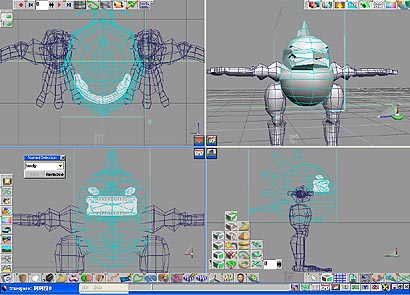
圖 14 : 將身體各部位命名選取
2. 利用命名選取物選取身體的部位,再按下平面貼圖模式設定貼圖軸向,將貼圖軸旋轉至身體的側面,如圖 15,接著再按下 UV Mapping Editor,就會出現 UV Mapping Edito 選項,如圖 16,再按下選項裡的 Export bitmap,將圖輸出成單張圖檔,再叫進平面影像處理軟體做材質。
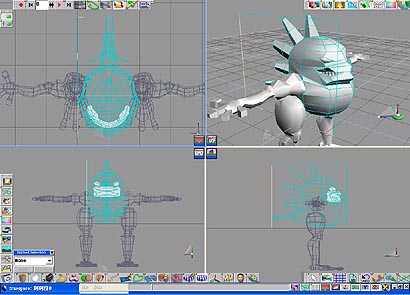
圖 15 : 設定身體各部位的貼圖模式
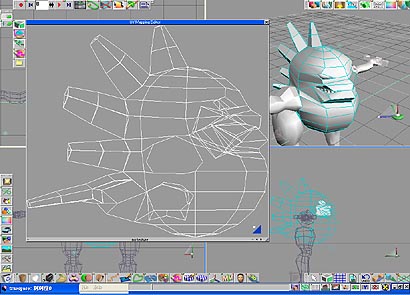
圖 16 : 從 UV Mapping Editor 匯出貼圖檔案
3. 這邊要注意一下,UV Mapping Editor 先不要關閉,不然剛才所選的面將會消失,開啟材質編輯器,將材質設為材質貼圖的模式,叫進剛剛做好的材質,再配合上適合的凹凸貼圖及反射貼圖,用表面彩繪的方式,將材質貼附上去,如圖 17。
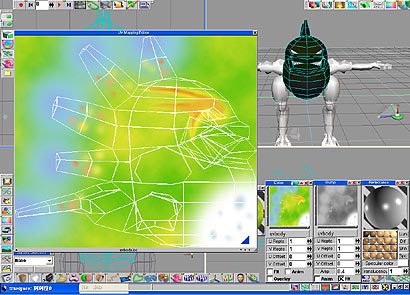
圖 17 : 將匯出的貼圖檔案至影像處理軟體加工
4. 接下來手跟腳的部分也跟身體的步驟一樣,只要將貼圖軸旋轉至適合的地方,方便製作材質即可,如圖 18、19,在此便不再多述。
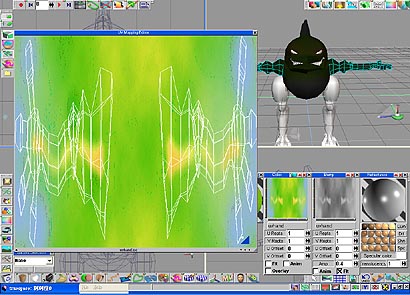
圖 18 : 設定手部的貼圖
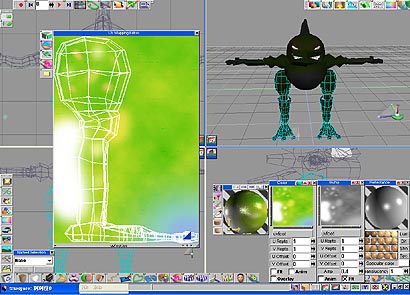
圖 19 : 設定腿部貼圖
5. 您可以發現 UV Mapping Editor 及選取工具的搭配,可以幫助您的模型進行精準的貼圖,整個模型完成貼圖如圖 20。
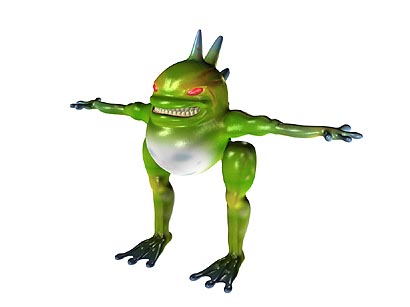
圖 20 : 貼圖完成的作品
發光體物件
這是 trueSpace6 中的新型態材質 - 發光體物件 (Light emitting object)。套用此種材質的物件,可以將物件變成如同燈光般的發光;也就是說任何物件都可作為發光體,也可以有光線一般的強度、衰減、陰影等效果。這些延伸的光源可豐富您的場景,及產生意想不到的效果。如圖 21,場景中並沒有任何的實體光源,使用發光體材質所產生的效果,著色後如圖 22。
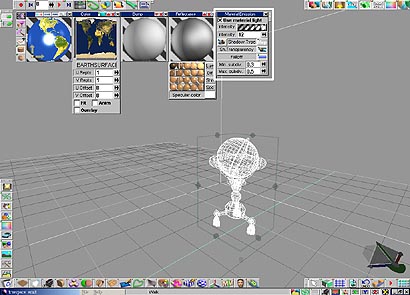
圖 21 : 發光體物件材質設定
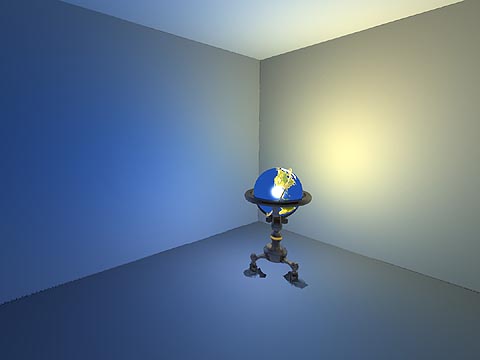
圖 22 : 著色後的效果 (場景中並無任何的光源)
材質區域光
現在您可以在區域光上貼附材質或貼圖,如同環景影像光源 (Image Base Light),投射的光線色相與飽和度會根據指定材質變化。如圖 23 中所指定的為貼圖,區域光著色後如圖 24。
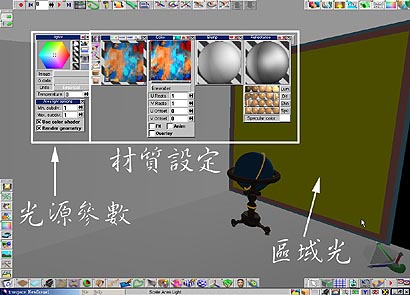
圖 23 : 材質區域光的設定
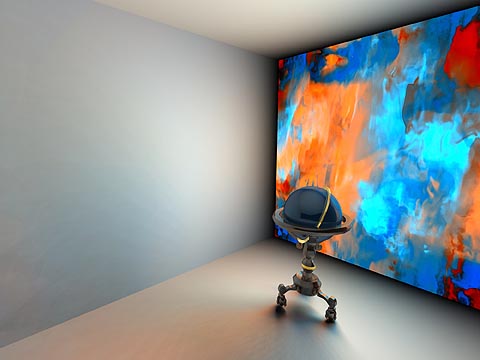
圖 24 : 著色後的效果
|