模型工具一
trueSpace 中可提供多面體、Metaball 及 NURBS 物件的製作,其上的模型工具已算是相當齊全的,對於模型製作的人來說,可以有相當多的變化來使用。下面我們介紹幾樣新的工具:
即時鏡射模型編輯 (Mirroe Modeler)
此項針對多面體鏡射編輯的工具,讓許多 trueSpace6 的測試用戶讚嘆不已。如圖 25,模型製作半側的模型;圖 26 為啟用即時鏡射的效果,並可啟用次細分工具來看造型。最後完成模型編輯時,將二物件結合 (Welt) 在一起,如圖 27。使用鏡射物件時,最擾人的可能會有一條接縫,而本工具在結合時 (Welt),可幫你消除此狀況,帥吧!!
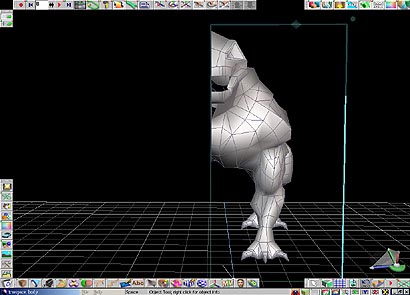
圖 25 : 製作半側的模型
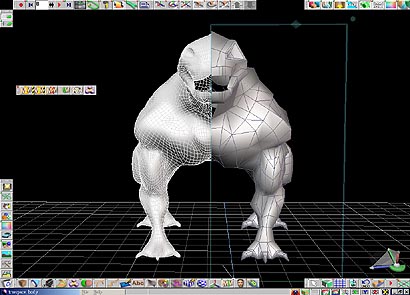
圖 26 : 啟用鏡射的效果
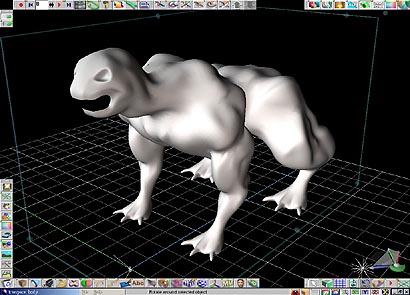
圖 27 : 與鏡射的物件結合在一起
雖然鏡射的工具很多,但時能夠做到即時 "鏡射" 的有幾人,只有 trueSpace6。你可以針對選取的面,進行鏡射;同時在編輯的過程,可以即時的看到鏡射的模型的變化,如圖 28。
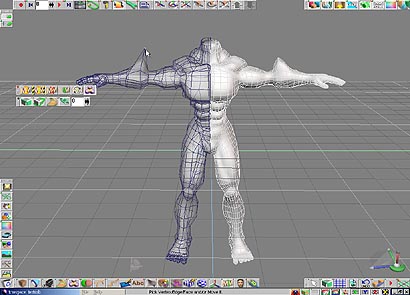
圖 28 : 即時編輯,鏡射的物件也即時的顯示
圖 25 ~ 28 模型製作由映心塵先生提供
導角、內圓填角及薄殼
屬於延展工具組中的導角 (Chamfer) 及內圓填角 (Fillet) 二工具也是針對多面體的模型製作的工具,其可輕易地建立圓滑的邊緣,如圖 29 及 30
將正方體加工後的效果。
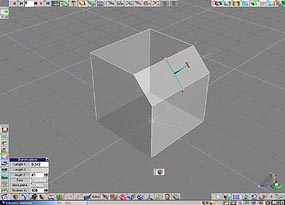 |
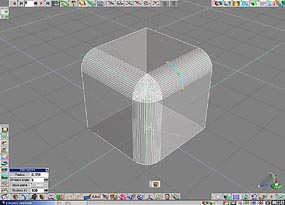 |
| 圖 29 : 內圓填角 |
圖 30 : 導角 |
在布林運算工具中也加入了一個新工具 - 薄殼 (Shell),其算是強化了布林運算的功能,對於不規則造型的模型進行布林運算,如圖 31。
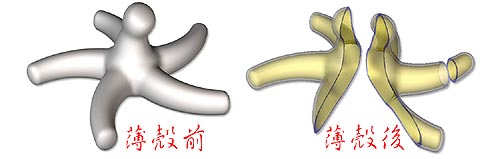
圖 31 : 薄殼工具使用前後
由以下的範例來進行說明內圓填角及薄殼工具的搭配使用:
1. 現在我們來做一個簡單的鉛筆盒,新增一個正方體,將它縮放成一個長方體,按下 Fillet tool,再選擇長方體的邊線,將它導成圓角,你可以按下箭頭來變更圓角的半徑,或是對 Fillet tool 按鈕按下右鍵,叫出Fillet option 來做參數的變更,如圖 32。
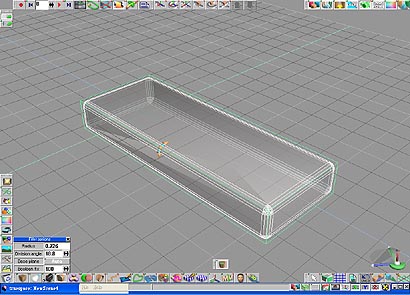
圖 32 : 將長方體物件導圓角
2. 按下 Shell 按鈕,將長方體做成薄殼的樣子,在 Shell 選項中,請把 keep shelled volume 按鈕按下去,讓薄殼內部的物件保留下來,而薄殼的厚度可以去改變 thickness 的參數來做設定,如圖 33。
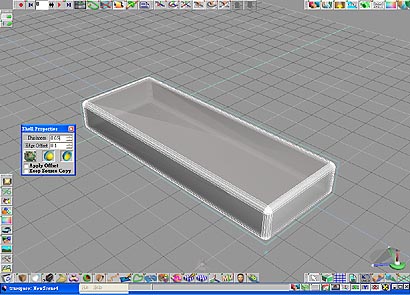
圖 33 : 執行薄殼工具
3. 新建一個方體,將原本的長方體下半部做布林運算切除掉,再用一個圓柱,將中間的部分給去掉,如圖 34。
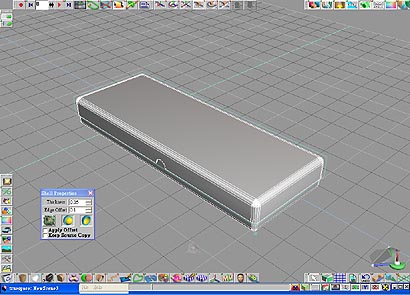
圖 34 : 布林運算製作鉛筆盒蓋
4. 接著選擇下半部的長方體,做一次薄殼,再新增一個方體,將上半部用布林運算刪除掉,這樣一個簡易的鉛筆盒便完成了,如圖 35,之後可以再加些鉛筆,上材質 36 圖。
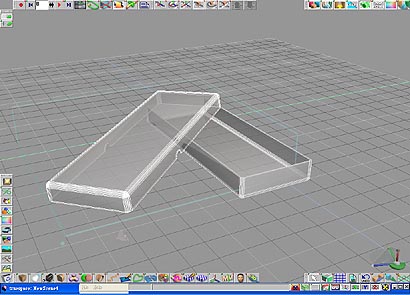
圖 35 : 製作鉛筆盒下半部,完成鉛筆盒
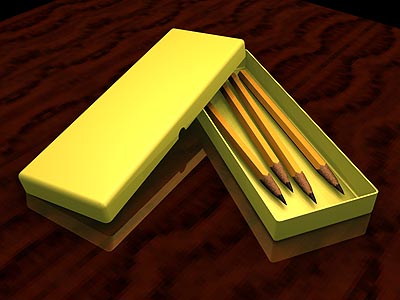
圖 36 : 完成作品圖
|