模型工具二
變形工具
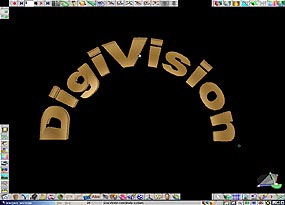
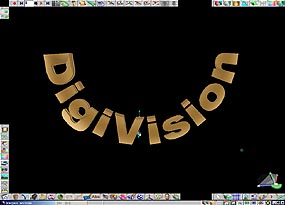
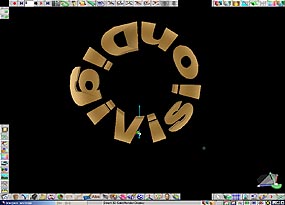
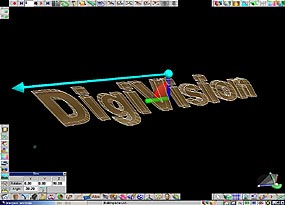
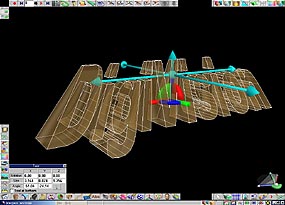
在變形工具中,trueSpace6 加入了強大的彎曲 (Bend,如圖 37~39)、歪斜 (Skew、如圖 40) 及漸尖 (Taper、如圖 41) 等變形工具;這些工具的控制器簡單明瞭,操作非常的方便。這些新增加的變形工具,還可以與動畫結合,讓你製作生動有趣的動畫。
 |
 |
| 圖 37 : 彎曲 (Bend) 效果一 |
圖 38 : 彎曲 (Bend) 效果二 |
 |
 |
| 圖 39 : 彎曲 (Bend) 效果三 |
圖 40 : 歪斜 (Skew) 效果 |
 |
|
| 圖 41 : 漸尖 (Taper) 效果 |
|
排列物件
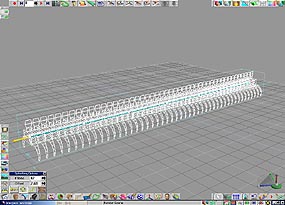
您可以利用網格、半徑及曲線排列元件,這對於有大量重複排列模型的場景來說,非常的方便。
 |
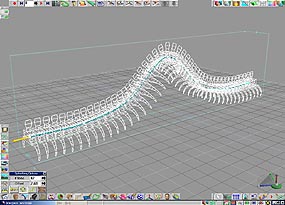 |
| 圖 42 : 曲線排列->繪製曲線 |
圖 43 : 曲線排列->編輯曲線 |
 |
|
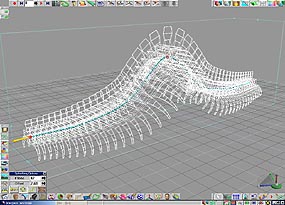
| 圖 44 : 曲線排列->指定曲線點處的模型大小 |
|
原始只有一個物件,圖 42 為利用曲線排列物件;圖 43 為編輯曲線點的位置;圖 44 為指定曲線點上物件大小逐漸變化的效果,此階段的變化大小,可搭配動畫記錄關鍵畫格。
NURBS 曲面新工具
trueSpace 的模型工具中兼具多面體編輯與 NURBS Patch 編輯工具。trueSpace6 強化了 NURBS 模型工具,並更進一步的加入了新製作工具;有了這些新工具,讓善於造型製作的您,有更多樣化的選擇。
投影曲線 (Project Curve)
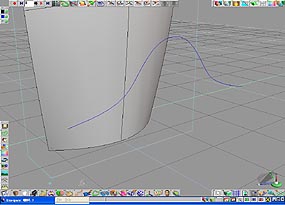
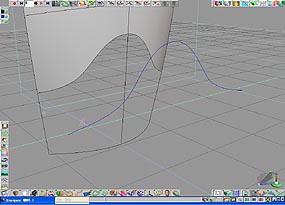
在以往的做法中,必須是直接在 NURBS 物件上繪製裁剪曲線。現在,您可以將預先繪製好的曲線,投影至 NURBS 物件上作為裁剪曲線 (Trimming);或是將裁剪曲線投影至繪製板上。如圖 45 先繪製裁剪曲線,圖 46 裁剪後的 NURBS 物件
 |
 |
| 圖 45 : 繪製裁剪曲線 |
圖 46 : 裁剪後的 NURBS 物件 |
NURBS 物件加蓋 (NURBS with Cap)
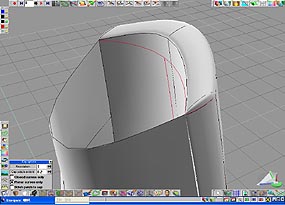
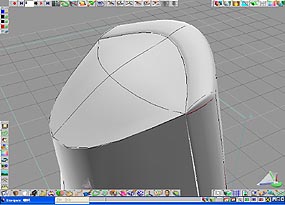
利用本工具可輕易地將 NURBS 物件加上"蓋子 (Cap)"。如圖 47 為未加上蓋子前的造型,圖 48 為加上蓋子後的造型。
 |
 |
| 圖 47 : NURBS 物件未加蓋 |
圖 48 : 加蓋後的效果 |
另外 trueSpace6 NURBS Patch 編輯中還加入了裁剪曲線擠壓成型 (Extrude Trim UI) ,讓裁剪曲線如同一般 NURBS 曲線,可以 "從邊線延伸 (Extrude from edge)"。
後語
trueSpace6 更新了相當多的新功能,不論是使用介面、材質、模型到動畫工具,都令人耳目一新。尤其是 Facial Animator 的加入,讓表情動畫一下子就跨入到操作如此簡單而效果如此令人震撼的地步;原本以為 Facial Animator 必須額外購買,現在已經是完全內建在 trueSpace6 中了,看過本篇文章的朋友,千萬別錯過 trueSpace6。
|