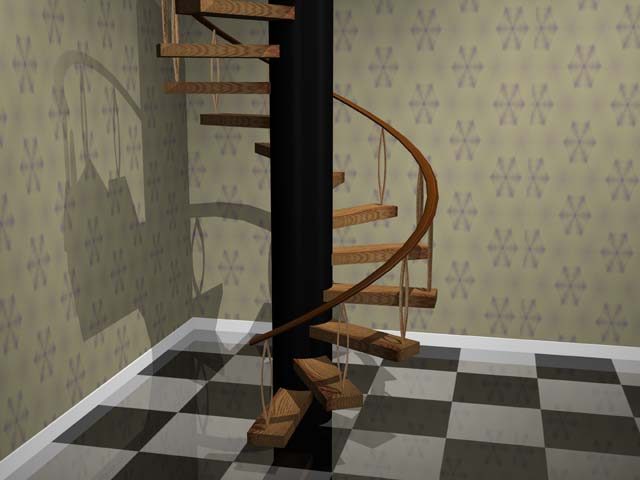
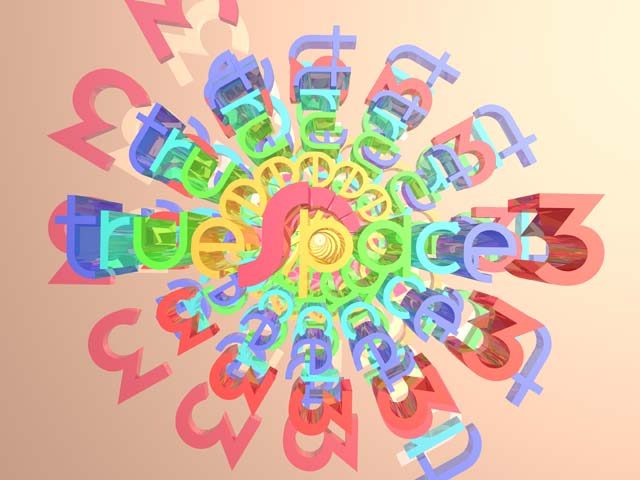
| trueSpace3模型特效程式(Coolpowers2) page 4-3 迴旋梯的製作 之前曾介紹過trueSpace3很多的模型功能,現在配合使用外掛程式中的Multiplex,您可以使用它來進行重複的複製,輸入旋轉、位移及縮放的參數給任何新的物件。在進行複製的過程中,還可以進行動畫。讓您進行物件的擺設時,有很棒的效果。或是將原始的物件,產生非常精確的動畫路徑。 現在我們將其用來製作迴旋的樓梯。 先製作一層的階梯 1. 我們先從踏板開始,先在場景中加入一個正方體,然後從物件資訊面板中將正方體的大小設定值更改為1.00、0.30、0.10,單位是公尺。 2. 因為Multiplex在進行複製時,會根據軸心的位置進行複製。所以我們要先調整軸心,並將軸心移動到正方體的外面,如圖十。
3. 接下來我們要做欄杆的部份,先加入一個邊數16的正多邊型,並將其大小設定值更改為0.30、0.30、0.00,單位是公尺。
5. 先將欄杆的模型旋轉90度,並稍稍的拉長,再擺設到踏板的一側(軸心的對面),如圖十二。
6. 接下來先為踏板及欄杆塗上材質,踏板使用光滑的木板材質,而欄杆則選用有較暗的凹凸金屬的材質。然後我們使用連結工具將二個模型進行等位連結,如圖十三。
Multiplex外掛程式 7. 開啟Multiplex,如圖十四,其面板說明如下:
8. 我們設定產生的階梯數(Reps/Frames)為12階,位移(Tran)為30公分,每層階梯旋轉30度。然後我們按下執行(Do It)鍵,馬上可以看到複製出12層階梯,如圖十五。
9. 完成圖片的中間我擺設了一個圓柱體,扶手的部份我是使用螺旋的功能加上去的,如圖十六、十七。這是個很方便的工具,同時Multiplex還可以配合動畫使用,讓它在產生新物件的過程之中還有動畫的效果,如圖十八。
|
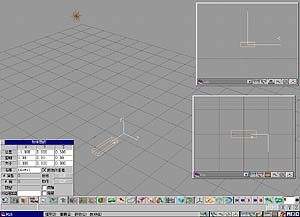 圖十
圖十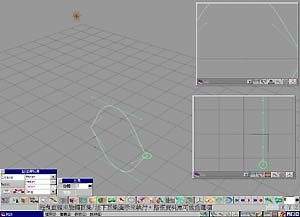 圖十一
圖十一 圖十二
圖十二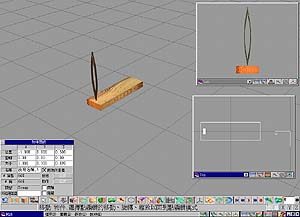 圖十三
圖十三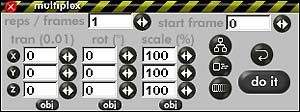 圖十四
圖十四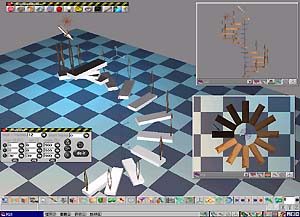 圖十五
圖十五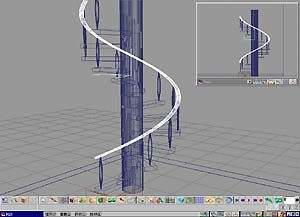 圖十六
圖十六