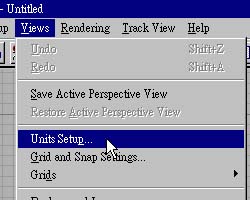
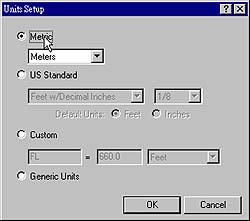
| page 5-2 適用版本:Life Forms 3.5 + 3D Studio MAX R2 以上 發表日期:1999.9.6 二、 3D Studio MAX的準備工作1. 首先,在 MAX 中建立 Model 之前,可以先按下 Views->Units Setup 來 設定單位,如圖 1,接著會出現 Units Setup 對話方塊,點選 Metric,並在 下拉式方塊選擇 Meter,如圖 2,按下 OK 結束設定。
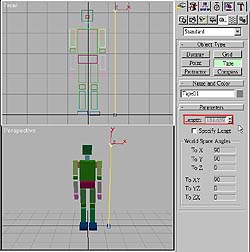
2. 當建立好 Model 之後,請按下 Create->Helper->Tape 拖出與 Model 同 高的線,此時,可以在 Length 中看見 Model 的高度,如圖 3,然後請點選 Specify Length,修改 Length 的數字為 1.8,並選取 Model 的所有物件, 將它們縮放至與黃線同長的高度,如此,叫進 Life Forms 才不會出現過大或 過小的 Model。
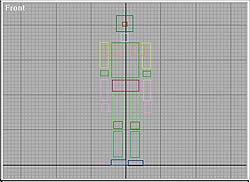
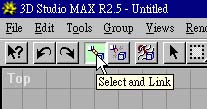
3. 接著請在 Front 視窗中把 Model 的正面面向自己,如圖 4。 4. 按下 Select and Link 按鈕,如圖 5,使 Model 具有關聯性。
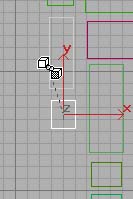
5. 按下右手掌的方塊,並按住滑鼠的左鍵拖曳至右小臂的方塊,放開滑鼠, 如圖 6。 注意:連接時務必要按照由外到內的順序才可以,否則會出現動作不正常的 情況,連結順序即 手掌 -> 手小臂 -> 手關節 -> 手上臂 -> 肩膀 -> 身體 ->
臀 若身體各處有任何的配件如:手錶、帽子、眼睛、紐扣、腰帶、鞋子•••等 等。將其連至所配帶的部份即可,即手錶連手小臂、帽子和眼睛連頭、紐扣連 身體,依此類推。若配件部分沒有和身體做連結,則叫進Life Forms會被分成 許多物件,請務必注意。 |