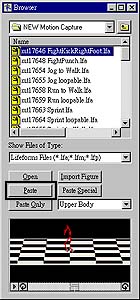
| page 5-5 適用版本:Life Forms 3.5 + 3D Studio MAX R2 以上 發表日期:1999.9.6 3. 點選人物,在選擇 File->Browser,會出現 Browser 視窗,如圖16。
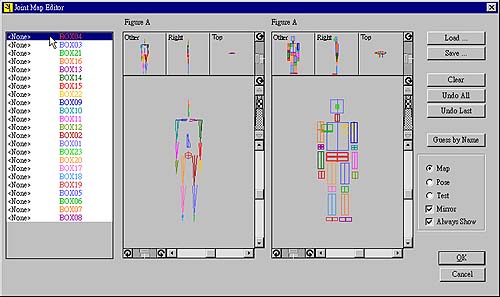
4. 在 Browser 視窗中選擇好所須要的動作,再按下 Paste,如圖 16 框取的 部份,會跳出一個 Joint MAP Editor 視窗。 5. 在左邊物件的 List 中,必須由第一個物件 (即臀部) 開始對應起,當我們 用滑鼠點選到之後,右邊的 Destination 會以粗線表示目前所選到的物件, 如圖 17,此時你只需在左邊的 Source 中點選同樣的部位,中間物件 List 視窗中,便會變成對應部位的名稱。
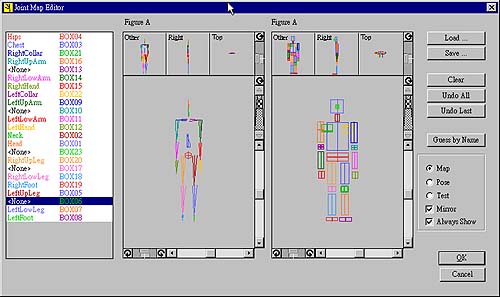
6. 接著把身體其他部位一一對應,要注意的是,若物件有多有少,不對應也可, 但是臀部與脖子不可缺少,不過膝蓋與手關節可有可無,本例中我的膝蓋與手 關節就沒有對應,如圖 18。
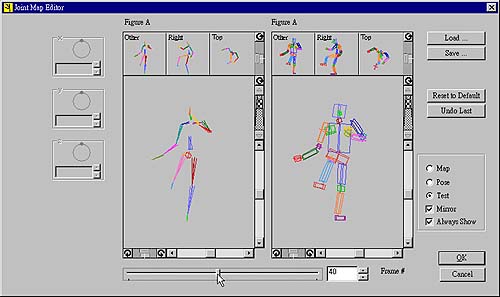
7. 對應完成後,按下 Test,移動底下的 Frame 若動作左右一致,表示對應成功 ,如圖 19,按下OK即可。
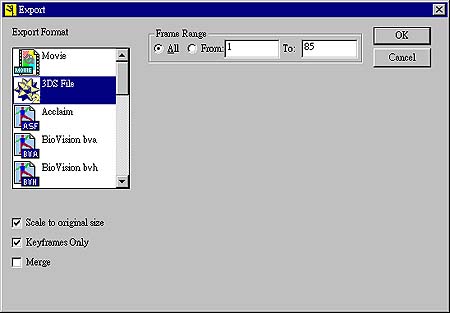
8. 選擇 File->Export 出現 Export 對話方塊,點選 3DS Files,在 Frame Range 核取 All,並把下方的 Scale to original size 與 Keyframes Only 點選起來, 如圖 20,按下 OK,存好檔案即可。
9. 接著到 MAX 中選擇 File>Import 輸入剛才存的 3DS 檔,即大工告成,如圖 21。
10. MAX 中完成的動作如 Demo2.zip 檔,其他不同的動作如 Demo3.zip 範例檔案: Demo2.zip (size:51K) 在步驟 9 中回到 3D MAX 中再次的開啟 Life Forms 匯出的檔案,其中包含模型 及動作都可以準確無誤的轉換到 MAX 之中。我們可以應用此種方式,輕易的整合 及使用 Life Forms 中近千種的動作。 四、結語Life Forms 提供給所有的動畫設計人員一個非常好的觀念就是「內容 (Content)」 ,對於 3D 動畫中最重要的資源就是,模型 (Model) 及動作資料 (Motion Data), 而這些內容在不同平台軟體間的交換上,非常的麻煩;Life Forms 所提供的就是彌 補這一層的不足。今天您所製作的人物模型轉換到 Life Forms 中後,可以輕易的 再轉換給其他的軟體使用,如 3D MAX、LightWave 3D、trueSpace、MAYA… 等動畫 軟體使用。同樣的在 Life Forms 中所提供或是所設計的動作資料都可以提供給任 何軟體使用,所有的動作資料可以像影片剪輯一般,在 Life Forms 中合成或是更 改一整段的動作。 |