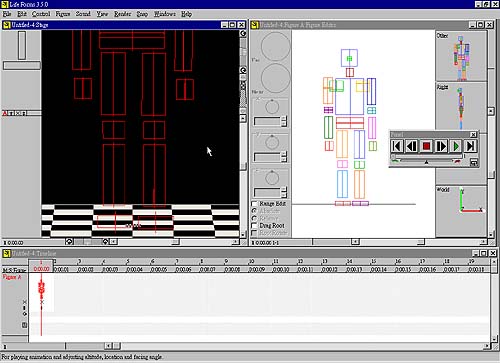
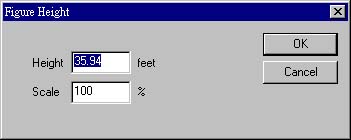
| page 5-4 適用版本:Life Forms 3.5 + 3D Studio MAX R2 以上 發表日期:1999.9.6 三、 在Life Forms加入動作1. 在 Life Forms 叫出剛才匯出的 3DS 檔,如圖 12,發現人物竟然那麼大,其實 那是作者故意做的錯誤示範,如果在 3D Studio Max 沒設定單位,叫進 Life Forms 就會出現這樣的情形,此時可以選擇人物後再到 Figure->Height and Scale,出現Figure Height對話方塊,如圖 13,在 Height 中輸入 1.8 為較適高度,按下 OK 即可。
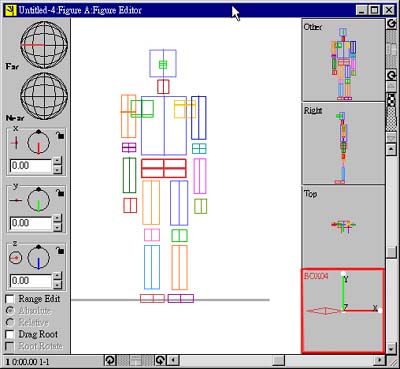
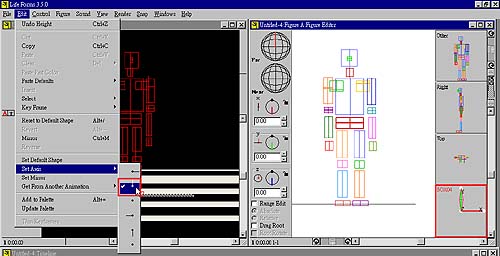
2. 在 Stage 視窗中調好適當的角度與遠近後,在加入動作之前,我們必須事先 調好每個物件的軸心才行,首先必須要瞭解各個物件的軸心方向,整理如下: 臀部、身體、脖子、頭部 -> 軸心向上 此例中,我們點選了臀部,在 Figure Editor 右下角的地方,如圖 14,看到 軸心是向左邊的,所以我們必須要把軸心調正,選擇 Edit->Set Axis 再選擇 軸心向上,可以看到 Figure Editor 右下角軸心已經向上了,如圖 15,接著 點選其他物件使其軸向正確。
|