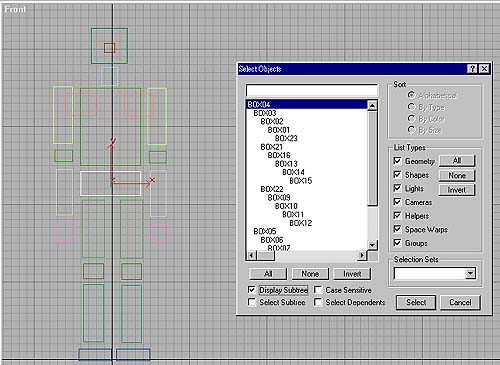
| page 5-3 適用版本:Life Forms 3.5 + 3D Studio MAX R2 以上 發表日期:1999.9.6 6. 連結完成後,臀部必須是在連接階層中的最上層。在此範例中,臀部的名稱 是 Box04,我們可以按下 Select by Name 按鈕,並核取 Display Subtree 來 觀看連接的階層,我們可以看出 Box04 是位在最上層,如圖 7。
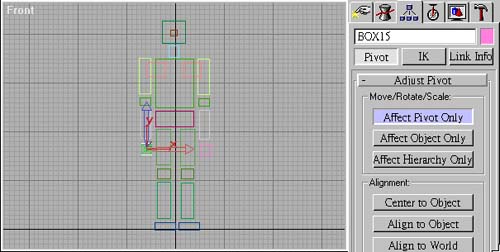
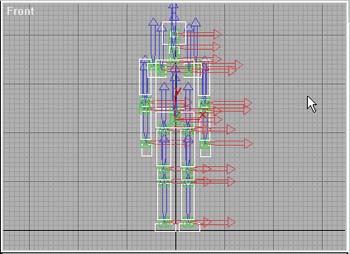
7. 接下來準備調整樞紐點的位置,按下 Hierarchy->Point->Affect Point Only 再點選手掌,會出現樞紐點,如圖 8,此時你可以利用Move工具將身體各部份的 樞紐點移動到正確的位置,何謂正確的位置呢?就是關節的地方,例如頭的樞紐點 就是在脖子,小腿的樞紐點就是在膝蓋,依此類推,如圖 9。
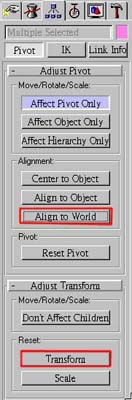
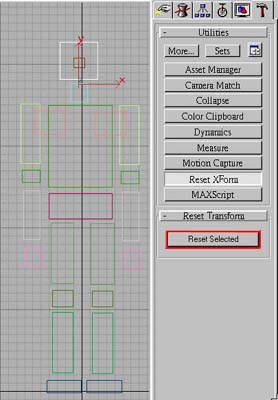
注意:若 Model 至此階段中,曾有旋轉或縮放,而導致樞紐點的軸向不正常,則必 須按下 Align to World 按鈕及 TransForm 按鈕,如圖 10,使軸向對齊世界座標, 才能正確的顯示在 Life Forms 中。接著,點選 Utilities>Reset Xform 會出現 Reset Selected 按鈕,如圖 11,接著再各個點選所有的物件,按下 Reset Selected 按鈕,使物體重設變形。若不這樣做,叫進 Life Forms 會出現 軸向錯誤的現象。
8. 成上述動作之後,便可到 File->Export 將檔案輸出成 .3DS 檔,至此,在 MAX 中的準備工作算是大工告成了。MAX 中完成的檔案如下的範例檔案。 範例檔案: Demo1.zip (size:7K) 使用 3D Studio MAX 2.5 或以上 注意:若將 .3DS 檔叫進 Life Forms 後仍出現軸向錯誤的現象,請在步驟3之後, 將檔案輸出成 .DXF 檔,再輸入 MAX 中,重覆步驟 4~8 即可。 |