|
|
ILLUSION 功能介紹〈二〉page:6-3 |
|
|
圖示視窗之操作說明
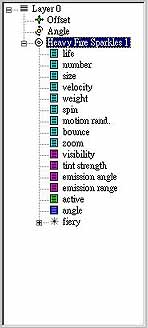
在我們說明分子的參數前,先在右下的資料庫視窗選擇一個 Emitter 加到舞台上,您會發現當 Emitter 加到舞台後,左下的階層視窗立即顯示該 Emitter 的種類組合與各項的參數設定,如圖 18。
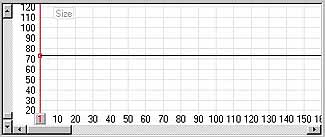
我們都是藉由這些參數來調整 Emitter 的生命 (Life)、數量 (Number)、大小 (Size)、噴射角度 (Angle)、能見度 (Visibility)……等等,不過這些都必須與圖示視窗配合使用才行。當您在階層視窗中選取某個參數,圖示視窗 (圖19) 會立即顯示您所選取參數的資訊。 先來解釋一下圖示視窗中數值的意義,在視窗中一個灰色字 (Size) 表示您目前所選取的參數;最左側一行數值為參數設定值,目前 Size 的值為 73;視窗最下方的一排數值為畫面格數。
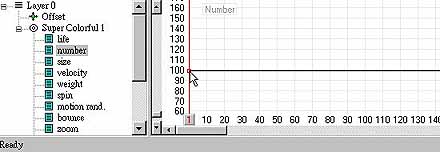
在說明分子參數前,我們必須知道如何在圖示視窗變更參數值。首先,選取「Super Colorful」Emitter 到舞台,在階層視窗點選「Number」屬性,點選後我們可以從圖示視窗中看到 number 值為 100,那是指分子的數量,如果要增加或減少數量如何做呢? 在圖示視窗有一紅色小方格,請將游標移到方格上,上下拖曳即可,這可改變整段的設定值,如圖 20。
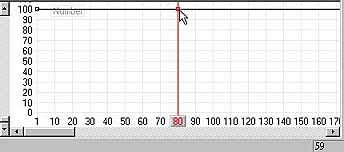
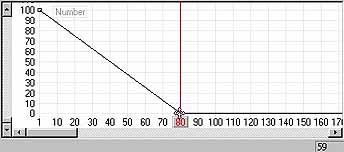
如果您希望當執行到畫面 80 格時,不再噴射出分子出來,該如何做呢?首先將畫面格數移動到 80 格的位置,在二條線交叉的地方點一下,以產生一個定位點,如圖 21;將這定位點往下拉到底,如圖 22,從圖中可以看出,當畫面 1 時,分子數量 100 (最多),分子數量會隨著畫面的變化而愈來愈少,當畫面執行到 80 格時,不再釋放分子。
|
|
|