|
|
ILLUSION 功能介紹〈二〉page:6-6 |
|
|
變更分子形狀
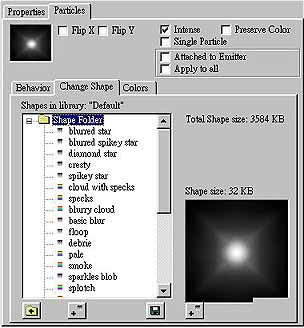
Illusion 提供約 20 種的分子形狀,請在 Emitter 屬性對話方塊中按下「Particles」標籤,再點選「Change Shape」標籤,您可以看到一排清單,如圖
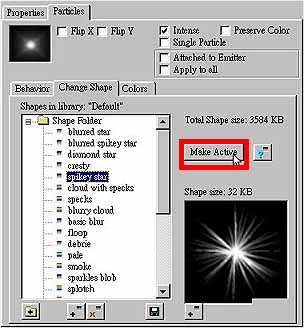
36。您可以從清單選取選項,其選項所代的形狀會出現在右下方的預覽方塊中,在此我們選擇「spikey star」,再按下右側的「Mavk Active」按鈕,如圖
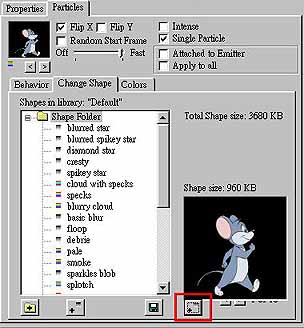
37,按下此按鈕即可將形狀套用上去,圖 38 右邊 Emitter 是變更分子形狀之後的結果。
自訂 Emitter 資料庫您可以利用我們上述的分子參數自行設計 Emitter,除了設計您還要知道如何管理這些自訂的 Emitter。
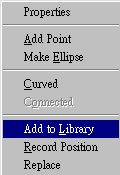
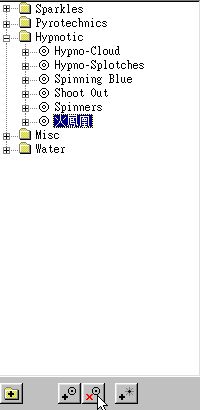
首先在舞台上已經有一個您自訂的 Emitter,在 Emitter 上按下右鍵,在開啟的快顥選項清單中點選「Add to Library」,如圖 40,它會出現「Emitter Name」方塊,請鍵入名稱,如圖 41,按下「OK」按鈕後,它會被放置在資料庫視窗中目前被選取的 Emitter 所在的資料夾內,如圖 42。
若要刪除 Emitter,請在資料庫視窗按下右鍵,在快顥選項清單中點選「Properties」,此時會開啟 Emitter Properties 對話方塊,在方塊的左側會出現與資料庫視窗一樣的樹狀結構。在此點選 Emitter,在下方有四個按鈕,請按下有「X」符號的按鈕,如圖 43,即可刪除。 基本上,我會習慣先從 Library 中選擇 Emitter,將 Emitter 先加入到舞台中,然後再調整 Emitter 的各種設定值,做出我所需要的效果,然後在新增到資料庫中,這樣比較不會更改到原始的資料庫。 從前面的介紹中我們已經可以看出,Emitter 的參數稍加調整,就可以創造出全新的分子效果,恐怖吧!! 下次再為各位介紹 illusion 的一些應用上的範例。
|
|
|

 圖
41 : 加入資料庫
圖
41 : 加入資料庫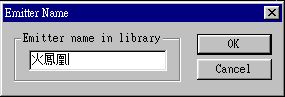
 圖
43 : 加入至資料庫視窗中
圖
43 : 加入至資料庫視窗中