|
|
|
ILLUSION 功能介紹〈二〉page:6-4 |
|
|
|
|
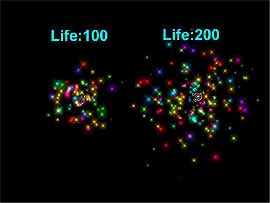
分子的參數由於分子參數眾多,無法一一介紹,在此挑選了幾項較為常用的參數為您說明。 變更 Life (生命) Life 值與畫格時間相關,它是控制每個分子顯示的時間。以 Life 值 100 為例,其分子顯示的時間長度到了 100 格前後時會消失,然後再重新從 Emitter 噴出,以此類推。以圖 23 來說明,左側的 Life 值為 100,右側為 200,其他的參數都相同;很明顯的右側分子活動的範圍較大,左側的分子的運動時間只有 100格,時間到就消失了;右側的時間為 200 格,相較於 Life 值 100,右側的 Emitter 有較長的運動距離。
|
|
|
|
|
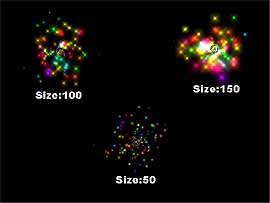
變更 Size (大小) Size 指的是 Emitter 噴出的分子顆粒尺寸。圖 24 是選用了「Super Colorful」Emitter,第一個 Emitter 的 Size 屬性為預設值 100 (左一),第二個 Emitter 調為 50 (中間),第三個則調為 150(右一)。
|
|
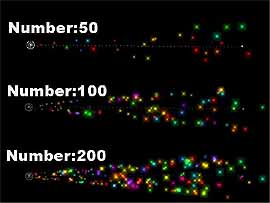
變更 Number (數量) Number 指的是Emitter 噴出的分子顆粒數量,圖25同樣選用「Super Colorful」Emitter,第一個Number值調為50(上方),第二個 Emitter 的 Number 屬性為預設值100(中間),第三個 Emitter 調為 200(下方)。從圖中您可以看出Emitter 所噴出的分子較稀疏,數值越高者越密。
|
|
|
|
|
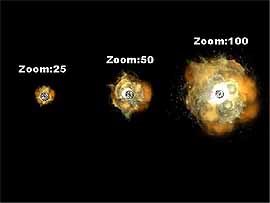
變更 Zoom (放大縮小)
Zoom 指的是放大縮小整個 Emitter,圖26是選用「Heavy Explosion」Emitter,
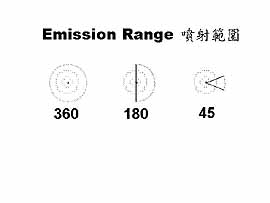
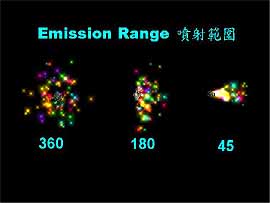
變更 Emission Range (噴射範圍) 顧名思義就是用來設定Emitter噴射範圍,我們先加入「Super Colorful」Emitter 到舞台中,我們先來看看 Emission Range 的值為何? 預設值為 360 (向四面八方噴射),現在我們將它向下拖曳到 90 的地方,請注意看舞台 Emitter 的變化,從左到右分別為 360、180 及 45 度,如圖 27。現在我們來執行看看其結果,如圖28。
|
|
|
|
|
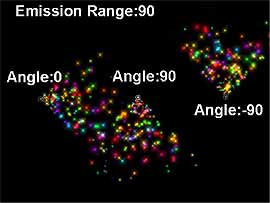
變更 Emission Angle (噴射角度) Emission Angle 主要是控制 Emitter 噴射的方向。您可以將 Emission Angle 與Emission Range 配合使用,在此先將三個 Emitter 的 Emission Range 都設為 90,再去變更 Emission Angle 的數值,原來預設值為 0,我們將中間的 Emitter 改為 90,右側的改為 -90,看看有何不同? 您可以很明顯示看出噴射角度與設定前不同了,圖 29。
|
|
|
|
|
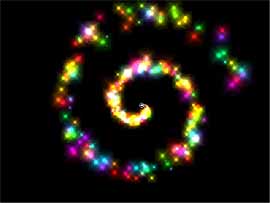
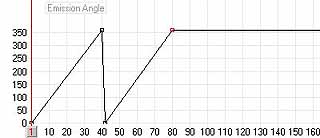
Emission Range 及 Emission Angle 一樣可以設定 Emitter 的噴射範圍及方向的動畫。您可將 Emission Angle 或設成如圖 30 圖示視窗,就是畫面 40 格時設為 360,畫面 41 設為 0,畫面 80 時設為 360。執行後您會看到火花 360 度旋轉,圖 31。
|
|
|
|
|