|
|
ILLUSION 功能介紹〈二〉page:6-6 |
|
|
變更或加入顏色
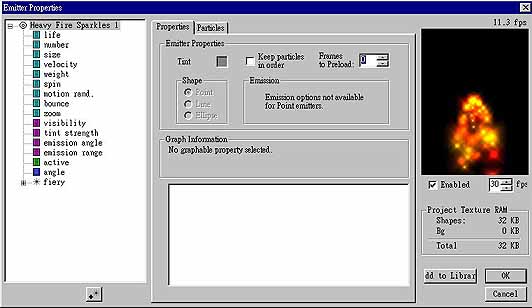
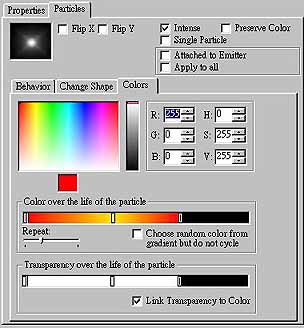
如果您想變更火花顏色或分子噴射的顆粒,可以在 Emitter 屬性對話方塊中來改變。首先在舞台中加入「Heavy Fire Sparkles」Emitter,在Emitter 上按下右鍵,在出現的快顯選項清單中選取「Properties」,按下後畫面上會出現「Emitter Properties」對話方塊,如圖 32。在對話方塊中按下「Particles」標籤,再點選「Colors」標籤,如圖 33。 在這個方塊中您會看到二個顏色漸層列,我們來看看彩色的漸層列所代表的意義,漸層列上面有三個方框,表示目前分子使用的顏色。最左邊方框為紅色,代表分子產生時的顏色;中間方框為橘黃色,表示分子生命中途的顏色;最右方框為紅色,表示分子在結束之後變成紅色。
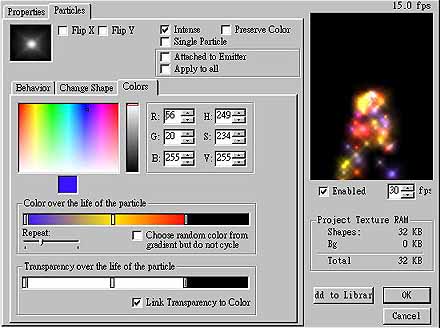
現在我們試著改變顏色看看,我們在左邊的方框上按一下,它會變成雙線框,表示為選取的狀態,再到上方的色盤去點選藍色,漸層列及預覽方塊上分子顆粒顏色馬上被改變,如圖 34。
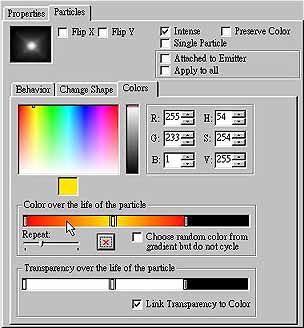
除了改變顏色,還可以增加顏色,您只要在彩色漸層列的方框以外空白處按一下,即出現新的方框,再去色盤去所要的顏色即可。要刪除顏色,只要選取方框,再按下彩色漸層列下方的「X」按鈕即可刪除,如圖 35。
|
|
|